 카카오톡 상담
게임용PC


용도별PC



프리미엄PC
분류별PC
주변기기






컴퓨터를 안전하게 잘 쓰기 위해서는 백신도 설치하고 다양한 일을 해야하지만 가장 먼저 해야할게 바로 윈도우 업데이트입니다.
온라인 게임으로 치면 패치를 계속 받아야 하는것과 똑같다고 볼 수 있습니다.
특히 일부 게임에서는 윈도우 업데이트 과정에서 설치되는 프로그램들이 없으면 오류메세지를 띄우는 경우도 있으니 윈도우를 새로 설치하고나면 업데이트를 반드시 하시는 것이 좋습니다.
우선은 윈도우7 부터 업데이트 하는 방법을 차근차근 알아보도록 하겠습니다.
<<윈도우7 업데이트방법>>
[시작] - [제어판] 으로 들어가면 아래와 같은 창이 뜹니다.

여기서 [시스템 및 보안]을 클릭합니다.
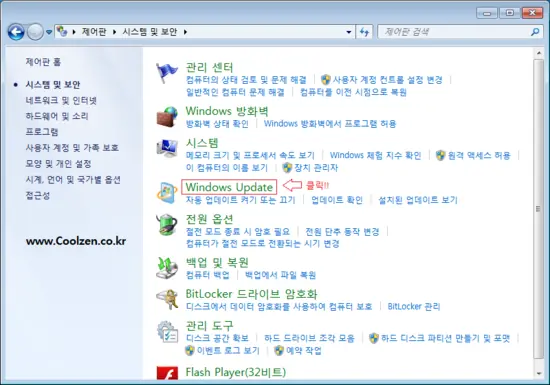
그 후에 [Windows Update]를 클릭합니다.
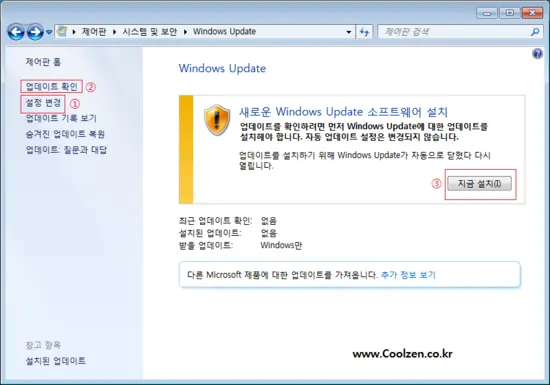
윈도우를 새로 설치하고 이 메뉴에 처음들어오면 이러한 창이 뜹니다. 이 창에 대해서 간략히 설명해보겠습니다.
1. 설정변경 : 윈도우 업데이트 설정을 바꿀 수 있습니다. 자동으로 업데이트를 할지, 아니면 사용자에게 물어보고 할지, 매일/매주/매달 언제 주기적으로 업데이트를 시행할지 설정할 수 있습니다.
2. 업데이트 확인 : 사용자의 윈도우에 업데이트 할게 있는지 자동으로 확인을 해줍니다. 가끔 눌러주면 새로 업데이트할게 있다고 뜨는경우가 있습니다.
여기서 3번인 [지금 설치] 를 눌러서 설치를 합니다.

업데이트 후에 재시작을 한번 하고, 다시 업데이트 창을 띄우면 위와 같은 화면으로 바뀝니다.
처음 업데이트를 실행하면 대략 130개~140개 정도가 뜨는데, 이건 윈도우7이 처음 나온 후에 이만큼이나 업데이트가 이루어졌다는 의미입니다. 모두 하는데 시간이 좀 많이 걸리니까, 그 동안에 간단한 인터넷정도 하면서 기다리시면 됩니다.

업데이트가 모두 끝나면 이런 화면으로 바뀝니다. 여기서 [지금 다시 시작]을 눌러서 재시작을 해주시면 업데이트가 완전히 종료됩니다.
*주의* 종료되는 화면에서 시간이 너무 오래걸린다고 강제로 전원을 내리시면 심각한 오류가 발생해서 윈도우를 처음부터 다시 설치하셔야 할 수 있습니다. 절대로 강제 종료하시면 안됩니다.
<<윈도우 8 업데이트 방법>>
윈도우 8은 윈도우 7과 업데이트 실행하는 방법이 똑같습니다. 다만 윈도우 8이 이전 버전 윈도우와는 화면 구성등이 많이 다르기때문에 여기서는 제어판에서 윈도우 업데이트 메뉴로 들어가는 방법을 보겠습니다.

데스크탑 화면 보기로 들어와서 마우스를 오른쪽 모서리에 가져가면 오른쪽에 저렇게 메뉴가 올라옵니다. 일부러 강조하기 위해서 색깔을 좀 입혀봤는데, 실제로는 저 아이콘들만 살짝 올라옵니다. 그중에 돋보기 모양 아이콘을 클릭합니다.
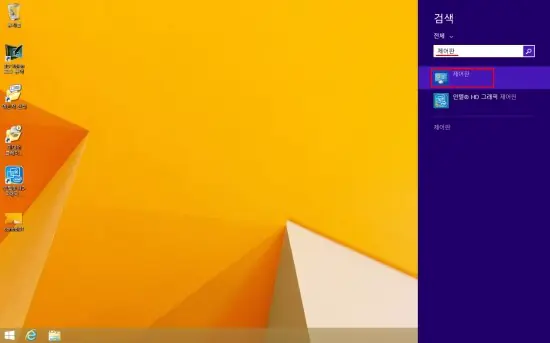
저렇게 오른쪽에 검색창이 나타나면 거기에 [제어판]이라고 검색을 합니다. 그 다음에 아래 빨간 네모로 표시된 제어판 메뉴가 나타나는데, 그걸 클릭해줍니다.

이제 제어판 창이 떴습니다. [시스템 및 보안]이라는 메뉴를 클릭합니다.

화면이 바뀌면, [Windows 업데이트] 라는 메뉴를 클릭해줍니다.
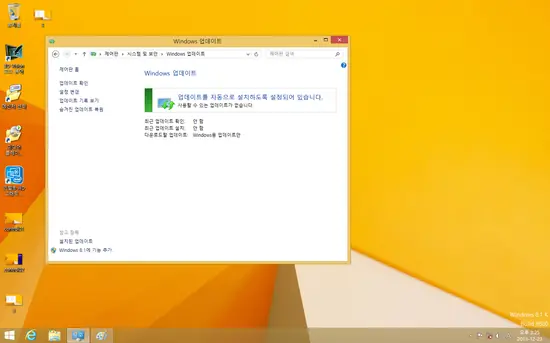
이렇게 창이 떴다면 성공입니다. 이제 여기에서 [업데이트 확인]으로 추가 업데이트를 확인해서 설치하시면 됩니다.
<<윈도우 업데이트가 실패하는 경우>>
윈도우 업데이트는 여러가지 이유로 실패하는 경우가 생깁니다.
심지어 컴퓨터에 윈도우를 막 설치했는데도 업데이트를 실패하는 경우가 있는데, 이런 경우는 대개 윈도우 시간이 안맞기 때문입니다.
이 윈도우 시간을 오늘 날짜로 바꾸는 방법을 알아보도록 하겠습니다.

오른쪽 아래에 보면 저렇게 시간이 표시되는 부분이 있습니다. 저기를 클릭하시면 바로 위로 달력과 시간을 확인할 수 있는 창이 올라오게됩니다. 저 창에서 밑줄 되있는 [날짜 및 시간 설정 변경]을 눌러줍니다.

위와 같은 창이 떴다면 이제 여기서 [인터넷 시간]이라는 탭을 눌러주시면 창이 바뀝니다.

이 화면에서는 [설정 변경]을 눌러줍니다.

이런 작은 창이 옆에 뜹니다. 여기서 [지금 업데이트]를 눌러주시면 윈도우 시간을 자동으로 오늘 날짜로 설정됩니다.
이 외에도 한창 사용중에 업데이트가 실패하거나, 기타 여러 이유로 윈도우 업데이트가 실패하는 경우가 생기는데, 특정 업데이트가 자꾸 실패하는 경우도 종종 생기는데, 해당하는 업데이트 이름으로 인터넷에서 검색하시면 그에 맞는 해결 방법이 다양하게 나옵니다.
정품 윈도우를 사용하시는 분들은 이런 업데이트를 통해 윈도우를 더욱 안전하게 사용하실 수 있습니다. 저희 쿨젠에서 정품 윈도우가 포함된 PC를 둘러보시기 바랍니다.
태그#IT·컴퓨터#윈도우업데이트#윈도우7#윈도우8#윈도우7업데이트#윈도우8업데이트












|
|||||||

|
|||||||
 284-047763-04-021