 카카오톡 상담
게임용PC


용도별PC


프리미엄PC
분류별PC
주변기기




https://blog.naver.com/vekio/140208633733
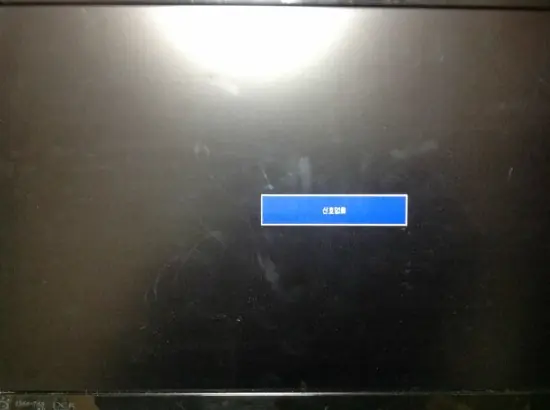
컴퓨터를 켰는데 "신호없음" 혹은 " NO SIGNAL" 이라는 메세지를 보신적이 있나요?
컴퓨터를 설치하셨을 때 이런식으로 신호없음이 뜨는 경우가 간혹 있습니다!!
이렇게 나오게 되는 원인은 여러가지가 있지만 대부분은 두가지 문제가 원인이 됩니다.
아래 사진을 보면서 천천히~ 따라해보시면 쉽게 화면이 나오게 할 수 있습니다.
1. 모니터 케이블을 잘못 연결했을 경우
위에 모니터 케이블 연결포트 부분은 내장형 그래픽이고,
아래 가로로 되어있는 칸은 외장형 그래픽카드 부분입니다.
컴퓨터는 그래픽카드가 있으면 우선 외장 그래픽카드를 통해서 화면을 출력하도록 되어있습니다.
내장그래픽 쪽은 화면 출력신호를 차단하고요.
다시 말하면, 그래픽카드를 달아놓고 저 위에 모니터 케이블을 꽂으면 화면이 안나온다는겁니다!
이런 경우에는 컴퓨터 전원을 끈 상태에서 모니터 케이블을 아래쪽에 연결해주시면 됩니다.
간혹 연결하려는 모니터케이블이 RGB케이블 (사진에서 파란색 부분) 이고 그래픽카드에는 DVI(사진에서 까만색 부분)포트만 있는 경우가 있는데 사진에서 RGB케이블 앞에 꽂혀있는 DVI젠더를 함께 꽂아주시면 됩니다. 흰색 변환젠더가 "DVI젠더"입니다. 젠더 연결시 내부의 핀이 휘거나 꺾이지 않도록 방향과 모양에 신경써 연결해줍니다. |
|---|
*"DVI젠더"를 이용하여 케이블을 연결하는 모습니다. 사진을 보시면서 따라헤보세요!!
2. 모니터에서 해상도를 지원하지 않는 경우
요즘 나오는 모니터들은 고해상도를 지원하기 때문에 이런 문제가 없지만 간혹 예전에 사용되던 구형 4:3모니터의 경우 와이드 해상도를 지원하지 않아서 화면 자체를 출력하지 못하는 경우가 있습니다.
이런 경우는 앞에 부팅화면과 윈도우 로고까지는 정상적으로 뜨는데 바탕화면이 떠야하는 순서에서 바탕화면이 뜨지 않고
그 뒤에 갑자기 까맣게 화면이 나가버리죠.
대개 고해상도 와이드 모니터에서 윈도우 설치 및 드라이버 설치를 해서 윈도우가 모니터 해상도를 와이드로 자동으로 조정하는 바람에 저해상도 4:3비율 모니터에서 화면을 아예 못 띄우게됩니다.
해결방법은 안전모드에서 그래픽드라이버를 지우고 다시 설치하는 방법입니다.

컴퓨터를 처음 켜자마자부터 F8을 꾸준히 연타(!!)하시면 이런 화면이 나옵니다.
이 메뉴들중에서 <안전 모드> 라고 된 메뉴를 선택해줍니다.

<안전 모드>로 부팅을 하면 화면이 정상적으로 출력됩니다.
여기서 [시작]->[제어판]으로 들어가시면 위와같은 창을 볼 수 있고,
[프로그램 및 기능] 이라는 메뉴를 선택합니다.

그럼 [프로그램 및 기능] 창이 열립니다.
여기서 NVIDIA 라고 적혀있는 프로그램을 모두 지워줍니다!
이렇게 하면 그래픽카드 드라이버가 전부 제거가 됩니다.
전부 제거한뒤에 컴퓨터를 재부팅하면 컴퓨터가 낮은 해상도로 부팅이 되는데,
이제 그래픽카드 드라이버를 다시 설치해주시면
윈도우가 모니터 해상도에 맞게 다시 설정을 조정하게 됩니다.
만약 안되면..? 윈도우를 처음부터 다시 설치하는 방법도 있습니다.
이러면 아예 처음부터 설정을 잡으면서 윈도우가 깔리니까 훨씬 확실한 방법이지만 귀찬습니다. ㅜ.ㅠ
잘따라해 보셨나요?
위에 남겨드린 방법을 이용하면 모니터 신호없음을 해결할 수 있습니다.
이렇게해도 문제가 계속된다면 모니터 불량이거나 윈도우 자체에 문제가 있을 수도 있고
하드웨어 문제일 가능성도 있습니다. 이럴때는 다른윈도우를 설치해보거나 다른 모니터를
연결해보는게 좋겠죠? 그래도 안되면 A/S를 받는게 가장 빠른 해결방법입니다.^^
이상 모니터 신호없음 해결방법 포스팅이였습니다.^^
태그#IT·컴퓨터#신호없음#모니터신호없음#신호없음해결방법












|
|||||||

|
|||||||
 284-047763-04-021