 카카오톡 상담
게임용PC


용도별PC



프리미엄PC
분류별PC
주변기기






https://blog.naver.com/vekio/140209363635
한컴오피스 2014 체험판 및 뷰어 다운로드
컴퓨터로 문서작업을 하면 급하게 한글 프로그램을 써야 할 때가 많습니다. 물론 정품으로 사면 좋지만 갑자기 문서를 열어야 할때는 그럴 수 없는 문제인거죠.
이럴때 좋은게 체험판과 뷰어 프로그램입니다.
뷰어는 문서를 열어볼 수만 있고 수정이나 새로운 문서를 만들 수는 없습니다.
그렇지만 갑자기 열어보고 출력해야 할 때는 이만큼 좋은게 없죠.
또한 체험판은 정품 소프트웨어를 기간한정으로 사용해보고 맘에 들면 구매하도록 하는 프로그램을 말합니다. 정해진 기간이 지나면 체험판은 사용할 수 없게 됩니다.
한컴 홈페이지 바로가기 http://www.hancomoffice.com/MainServlet
위 링크로 들어가시면 아래 사진과 같은 홈페이지를 보실 수 있습니다.
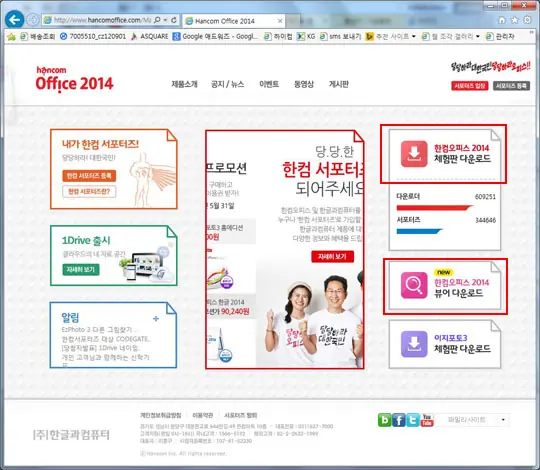
홈페이지에 들어오시면 저런 화면을 보실 수 있고요, 윗부분이 체험판, 아랫부분이 뷰어입니다.

뷰어를 눌러보시면 이런 화면이 나옵니다. 체험판의 경우는 홈페이지에 가입해야 다운로드하실 수 있으며, 뷰어는 이렇게 [가입없이 뷰어 다운받기] 라는 버튼을 클릭하시면 바로 다운로드하실 수 있습니다.
<한컴오피스 2014 뷰어 설치하기>

다운로드 받아서 설치를 실행하시면 작은 창이 뜹니다.

만약 새 컴퓨터에 설치하시게되면 이런식으로 어떤 프로그램이 필요하니 먼저 설치한다고 뜹니다.
여기서 확인을 눌러줍니다.

위의 필요한 프로그램을 설치하는 과정입니다. 간단히 다음을 누르시고 약관에 동의하라는 내용이 나오는데, 동의 하고 넘어가시면 바로 설치가 됩니다.

이제 여기서부터 본격적으로 한컴오피스 뷰어를 설치하는 화면입니다.
다음으로 넘어가도록 하겠습니다.

사용자 동의하라는 화면이 자꾸 나오네요. 동의하고 다음으로 넘어가줍니다.

그 다음은 어떤 문서의 뷰어를 설치할건지 선택하는 화면이 나옵니다.
어떤 파일을 읽을건지 선택하는 화면이 나옵니다. 위에서부터 한글, 한셀, 한쇼, 워드, 엑셀, 파워포인트로 만들어진 문서를 말합니다. 원하시는대로 선택해서 설치를 진행하시면 됩니다.

설치가 되는 과정입니다.

설치가 마무리되고, 마침을 누르시면 아래 창이 뜨면서 컴퓨터를 재부팅해야 한다고 뜹니다.
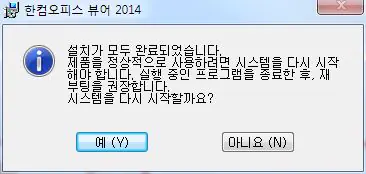
컴퓨터 재부팅까지 완전히 진행하시면 모든 설치가 마무리되게 됩니다.
한컴 오피스 2014 체험판도 설치 과정자체는 크게 다르지 않습니다. 다만 세세한부분에서 다른 부분이 있고, 아무래도 체험판이다보니 일정기간이 지나면 제품을 사용할 수 없게 되는 차이점이 있습니다.
가능하면 정품을 쓰는게 가장 좋은게 바로 이런 부분이죠. 저희 쿨젠에 오시면 한컴 오피스 외에도 윈도우, MS 오피스 등의 오피스 프로그램을 정품으로 구입하실 수 있습니다.
태그#IT·컴퓨터#한컴오피스#한컴오피스뷰어다운로드#한컴오피스체험판다운로드












|
|||||||

|
|||||||
 284-047763-04-021