 카카오톡 상담
게임용PC
용도별PC



프리미엄PC
분류별PC
주변기기




https://blog.naver.com/vekio/140209817021
컴퓨터를 처음 사서 설치한 뒤에 윈도우까지 문제없이 설치하고 드라이버도 전부 설치했는데도 게임이 실행이 안되요!
이런 질문을 하시는 분들이 간혹 있습니다.
게임이 안되는 부분은 다양한 원인이 있을 수 있는데 오늘은 게임을 실행하는데 특별히 점검해볼만한 것들을 알아보도록 하겠습니다.
1. 내 컴퓨터 사양이 게임에 알맞는가
최신게임인 디아블로3 확장팩을 예로 들어보겠습니다.
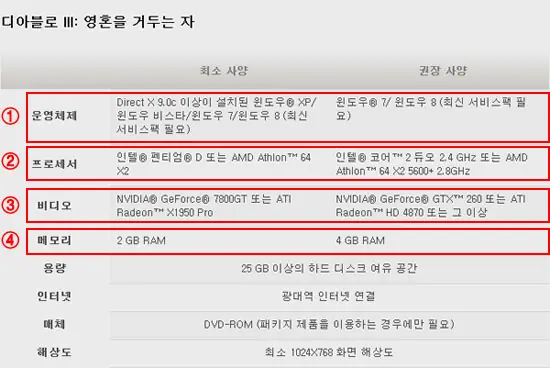
현재 디아블로3 확장팩은 이정도 사양은 되야 게임을 할 수 있다고 합니다.
저 네가지가 게임이 실행되는데 가장 필수적인 요소입니다. 저것들은 시스템 속성에서 확인할 수 있는 부분입니다. 지금부터 어떻게 보는지 정확히 알아보도록 하겠습니다.

[시작]->[컴퓨터]메뉴에서 우클릭->[속성]클릭
이러한 순서로 실행합니다.
또는 [시작]->[제어판]->[시스템 및 보안]->[시스템] 순서로 클릭
이렇게 들어가셔도 똑같은 화면을 보실 수 있습니다.

① 운영체제 버전 : 지금 제 컴퓨터는 윈도우7 홈 버전이 설치되어있습니다. ④번 밑에 64비트 운영체제라고 적혀있네요.
② CPU 종류 : 지금 제 컴퓨터는 G2140 이라는 CPU입니다. i3 4130, i5 4570 등으로 적혀있게됩니다.
④ 메모리 : 3GB
운영체제, cpu, 메모리를 확인해봤습니다. 그래픽카드는 위에 동그라미 부분을 클릭하시면 아래와 같은 창이 뜨게됩니다.

③ 그래픽카드 : [디스플레이 어댑터]의 왼쪽에 작은 삼각형을 눌러보시면 바로 아래에 저렇게 그래픽카드 종류가 뜹니다. 여기서 어떤 그래픽카드가 있는지 확인할 수 있습니다.
이런 방법으로 내 컴퓨터가 게임 사양에 맞는지 하나하나 확인해볼 수 있습니다.
2. 그래픽카드 드라이버가 최신버전인가
게임용 컴퓨터에는 보통 엔비디아, AMD 두 회사의 그래픽카드가 쓰입니다. 이 그래픽카드 드라이버가 너무 오래된 버전일 경우에도 게임이 제대로 실행이 안됩니다.
이 그래픽카드 드라이버를 최신버전으로 다운받는 방법을 알아보겠습니다.
<엔비디아 그래픽카드 드라이버 다운방법>
엔비디아 홈페이지 링크 : http://www.nvidia.co.kr/page/home.html
위 링크로 들어가시면 엔비디아 홈페이지로 들어가서 아래와 같은 페이지를 보실 수 있습니다.

위에있는 메뉴중에 [드라이버]에 마우스를 갖다대시면 [GeForce 드라이버]라는 메뉴가 뜹니다. 여기를 클릭해줍니다.

여기로 화면이 넘어옵니다. 옵션 1에서 제품을 직접 고르실 수 있습니다.
[제품유형] : GeForce를 선택합니다.
[제품 시리즈] : 그래픽카드가 GT 6xx 또는 GTX 6xx일 경우에는 GeForce 600 Series를 선택하시면 됩니다.
[제품 계열] : 그래픽카드 종류에 맞게 선택하시면 됩니다.
[운영 체제] : 위에 컴퓨터 사양을 확인하는 방법으로 현재 사용중인 윈도우가 어떤 버전인지 확인하신 뒤에 거기에 맞게 선택해줍니다.
[언어] : Korean으로 선택해줍니다.
여기까지 다 선택하셨다면 [검색]버튼을 눌러줍니다.
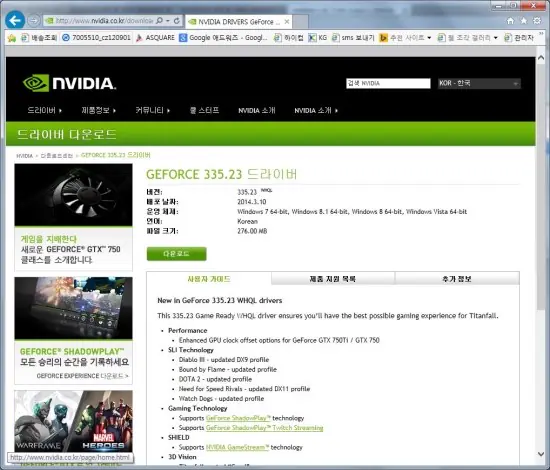
이제 컴퓨터에 맞는 그래픽카드가 뜹니다. 여기서 [다운로드]를 누르시면 그래픽카드를 다운로드 해서 설치하실 수 있습니다.
<AMD 그래픽카드 드라이버 다운로드 방법>
AMD 홈페이지 링크 : http://www.amd.com/ko-kr
위 링크로 들어가시면 AMD 홈페이지로 들어가실 수 있습니다.
전체적인 방법은 엔비디아 그래픽 드라이버 다운로드 방법과 거의 같습니다.

위 메뉴에서 [드라이버+지원]에 마우스를 갖다대시면 이런 메뉴가 뜹니다.
여기서 [드라이버 + 다운로드 센터]를 클릭합니다.

여기서 데스크탑 그래픽카드를 선택하신 뒤에 그래픽카드 종류에 맞춰서 메뉴를 선택합니다.

여기서 [카탈리스트 소프트웨어 수트]를 다운로드 하고 설치해줍니다.
이런 과정을 따라하시면 그래픽카드 드라이버를 최신 버전으로 다운받으실 수 있습니다.
3. Direct X 버전이 맞는걸로 설치되어있는가
게임중에 배틀필드3 라는 게임이 있는데, 이 게임은 DirectX 10.0 버전 이상을 지원하는 그래픽카드에서만 돌아갑니다.
옛날 엔비디아 그래픽카드의 예를 들어 보겠습니다.
GTS250 그래픽카드는 DirectX 10을 지원하기 때문에 게임을 할 수 있지만
9800GT 그래픽카드는 DirectX 9까지만 지원하기 때문에 게임을 제대로 할 수 없습니다.
그리고 컴퓨터에 설치된 DirectX 버전에 따라서도 게임이 실행이 안되는 경우가 있습니다.
여기서는 컴퓨터에 설치된 DirectX 버전을 어떻게 볼 수 있는지 알아보겠습니다.

윈도우키(깃발그림이 그려진 키)+R 키를 누르시면 위와 같은 창이 뜹니다.
여기에 dxdiag 라고 입력하신 뒤에 확인을 눌러줍니다.
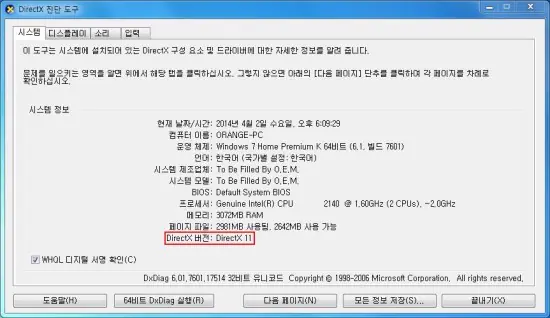
그러면 이런 창이 뜨게되는데, 여기서 빨간색 네모가 있는 부분이 버전입니다. 지금 제 컴퓨터에는 DirectX 11버전이 설치되어있죠.
만약 이 이하버전이 설치되어있어서 게임이 실행이 안된다면 아래 링크로 들어가서 최신버전으로 업데이트 하시기 바랍니다.
DirectX 버전 업데이트 페이지 : http://www.microsoft.com/ko-kr/download/details.aspx?id=35
4. 닷넷 프레임워크 버전이 맞게 설치되어있는가
어떤 게임은 닷넷 프레임워크 3.0, 3.5, 4.0, 4.5 이런식으로 요구하는 버전이 다릅니다.
보통 최신버전인 닷넷 프레임워크 4.5를 설치해주시면 간단히 해결됩니다.
아래 링크로 들어가시면 설치파일을 다운받으실 수 있습니다.
닷넷 프레임워크 4.5 다운로드 페이지 : http://www.microsoft.com/ko-kr/download/details.aspx?id=30653

여기서 [다운로드]를 누르시고 다운로드 받아서 설치하실 수 있습니다.
5. 윈도우 업데이트는 잘 되어있는가
윈도우 업데이트는 기본적으로 해주는게 좋습니다.
저희 블로그에 윈도우 업데이트 방법이 안내되어있으니 참고하시기 바랍니다.
윈도우 업데이트 방법 : http://blog.coolzen.co.kr/140192460804
6. vcredist가 정확히 설치되어있는가
vcredist도 게임을 실행하는데 꼭 필요한 유틸입니다.
저희 블로그에 다운로드 및 설치 방법이 안내되어있으니 참고하시기 바랍니다.
vcredist 설치 방법 : http://blog.coolzen.co.kr/140176233412
이 6가지중에 하나라도 문제가 된다면 게임이 정상적으로 실행이 안될 수 있습니다.
만약 사양이 모자라서 게임이 안된다면???
저희 쿨젠에 오셔서 게임에 맞는 사양의 컴퓨터를 골라보시기 바랍니다!!
태그#IT·컴퓨터#게임실행#게임실행이안될때#게임실행해결방법












|
|||||||

|
|||||||
 284-047763-04-021