 카카오톡 상담
게임용PC


용도별PC



프리미엄PC
분류별PC
주변기기






https://blog.naver.com/vekio/140209976298
윈도우 버전을 잘 선택해야 하는 이유
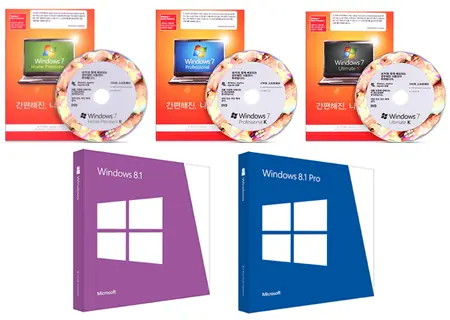
윈도우는 판매되는 제품 버전이 다양한만큼 지원하는 기능도 다르고 가격도 그만큼 차이가 많이 납니다.
간단하게는 가정에서 사용하는데 홈에디션을 사용한다거나 다양한 기능들이 필요해서 프로페셔널 에디션을 사용한다거나 하는 차이가 있을 수 있는것도 그런 이유에서 옵니다.
이번 포스팅에서는 윈도우의 다양한 종류와 그 차이점에 대해서 알아보도록 하겠습니다.
윈도우 32bit, 64bit 차이점
요즘 판매되고있는 컴퓨터들은 32bit, 64bit를 둘 다 지원하고 있습니다. 사용자가 필요한 기능과 사양에 맞춰서 윈도우를 설치해서 사용할 수 있도록 되어있습니다.
윈도우의 32bit 버전과 64bit 버전의 차이점은 아래 표에 정리된 대로입니다.
윈도우 | 32bit 버전 | 64bit 버전 |
|---|---|---|
인식 가능한 메모리 | 4GB(3.2GB, 또는 3.5GB 등으로 표기됨) | 192GB(프로페셔널, 얼티메이트) 16GB(홈에디션) |
32bit 프로그램 실행여부 | 가능 | 가능(일부 프로그램은 32bit에서만 실행될 수 있음) |
64bit 프로그램 실행여부 | 불가능 | 가능 |
추가로 컴퓨터에 윈도우 설치 후에 드라이버 설치하실 때는 각 버전에 맞게 설치를 하셔야 합니다.
(*예 : windows 7 32bit 버전의 경우 메인보드, 그래픽카드 드라이버를 설치할 때 32bit 버전에 맞는 드라이버로 설치해야함)
만약 사용하시는 프로그램이 32bit 버전 윈도우에서만 작동하는 프로그램이라면 윈도우 32bit를 반드시 사용하셔야 합니다.
그러나 꼭 그렇지 않다면 더 높은 메모리로 업그레이드할 수 있기 때문에 64bit 버전을 사용하는게 성능면에서 더 나은 선택입니다.
윈도우 에디션별 차이점
윈도우는 사용자의 필요에 따라서 윈도우가 지원하는 기능을 다양하게 구분해서 개발했습니다.
예를 들면 집에서 간단하게 컴퓨터를 사용하는 사람들은 많은 기능이 필요하지 않기 때문에 간단히 필요한 기능만 들어간 저렴한 윈도우 홈에디션 제품이 판매되고있습니다.
이번에는 그 에디션별 기능 차이에 대해서 알아보겠습니다.
<윈도우7 홈/프로페셔널/얼티메이트>
윈도우 7 | 홈에디션 | 프로페셔널 | 얼티메이트 |
|---|---|---|---|
지원하는 CPU수 | 1개 | 2개 | 2개 |
지원하는 메모리 용량 | 16GB | 192GB | 192GB |
데스크탑 탐색 기능 | 예 | 예 | 예 |
홈네트워크 기능 | 예 | 예 | 예 |
XP모드 기능(추가설치) | 아니오 | 예 | 예 |
윈도우서버 도메인가입 | 아니오 | 예 | 예 |
네트워크로 백업/복원 | 아니오 | 예 | 예 |
35가지 언어팩 | 아니오 | 아니오 | 예 |
Bit Locker로 데이터 손실/도난 방지 | 아니오 | 아니오 | 예 |
공통적으로 윈도우 XP보다도 좋은 기능이 굉장히 많지만 주요한 기능에 대한 차이점은 대략 이정도입니다.
예를들어 사용하시는 컴퓨터가 서버용 컴퓨터이고 CPU 2개에 메모리 128GB를 연결해서 사용한다면 프로페셔널 이상을 사용하셔야 합니다.
하지만 집에서 컴퓨터 한대 사용하면서 간단하게 인터넷과 게임만 이용하신다면 홈에디션만으로 사용하셔도 충분합니다.
<윈도우8 홈 / 프로페셔널>
윈도우 8 | 홈에디션 | 프로페셔널 |
|---|---|---|
지원하는 메모리 용량 | 128GB | 512GB |
화면 잠금기능 | 예 | 예 |
내장된 기본 앱 | 예 | 예 |
컴퓨터 원격 컨트롤 | 예 | 예 |
Bit Locker로 데이터 손실/도난방지 | 아니오 | 예 |
윈도우 도메인 가입 | 아니오 | 예 |
윈도우 8에는 이런 차이가 있습니다. 기업에서, 혹은 전문적으로 네트워크를 연결해서 사용하시는 경우에는 윈도우 8 프로페셔널, 집에서 간단하게 사용하는 용도라면 홈에디션을 사용하시는게 좋습니다.
내가 사용하고있는 윈도우를 확인하는 방법
윈도우에서 현재 어떤 버전을 사용중인지 사용할 수 있습니다.
시스템 속성 창은 윈도우7과 윈도우8이 같은 형태로 생겼으니 바로 확인하실 수 있습니다.
우선 이 창을 띄우는 방법은
[제어판] -> [시스템 및 보안] -> [시스템] 순서로 클릭 합니다.
그러면 아래와 같은 화면을 볼 수 있습니다.

위에있는 빨간 네모가 윈도우 버전/에디션을 볼 수 있는 부분이고, 아래에 시스템 종류 부분이 32bit/64bit 종류를 볼 수 있습니다.
태그#IT·컴퓨터#윈도우버전#윈도우버전확인#윈도우버전차이#윈도우별차이












|
|||||||

|
|||||||
 284-047763-04-021