 카카오톡 상담
게임용PC
용도별PC



프리미엄PC
분류별PC
주변기기




https://blog.naver.com/vekio/140210749398
Windows 8.1 설치 방법
바이오스에서 부팅 설정이 DVD-ROM으로 되어있다면 윈도우 설치DVD를 넣고 컴퓨터를 부팅합니다.
(부팅순서 설정하는 방법 안내 - http://blog.coolzen.co.kr/140154213324)
처음은 윈도우 7 설치방법과 동일합니다.
1)부팅 순서를 DVD-ROM으로 설정한 뒤에 2)윈도우 8.1 설치 DVD를 넣고 재부팅 하시면서 3)엔터키를 연타하시면 다음과 같은 화면으로 넘어갑니다.

윈도우 8.1 설치 준비화면입니다.

가장 처음 뜨는 창입니다. [지금 설치]를 눌러줍니다.

언어 종류, 키보드 종류 등을 설정하는 화면인데, 어차피 한국어로 설치하니까 그냥 [다음]을 누릅니다.
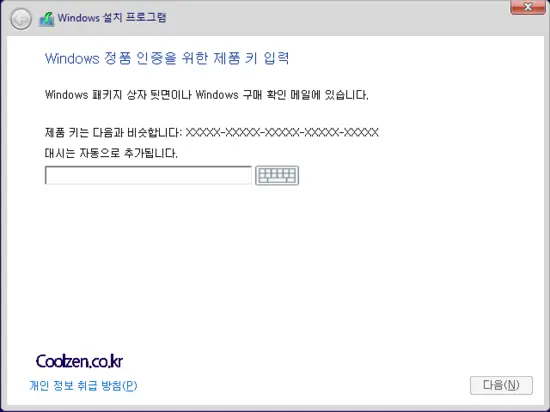
윈도우7과 다른 점은 설치 시작하자마자 정품키를 넣는다는 점입니다.
보통은 윈도우 설치 DVD가 들어있는 종이케이스에 붙어있거나, 저희 쿨젠에서 구입하신 컴퓨터에는 본체 옆면에 정품키가 붙어있습니다. (영문 숫자 조합 25자리)

윈도우8.1을 처음 설치하는 과정이니 [사용자 지정]을 눌러줍니다.

* 중요자료는 미리 안전한곳에 백업후 해당단계를 시작하시기 바랍니다.
여기는 파티션을 나누는 부분입니다. 메뉴 구성은 윈도우7과 완전히 동일합니다.
①새로만들기를 눌러주시고, ②크기에 원하시는 하드디스크 용량을 입력하신 다음에 ③적용을 누르시면 파티션을 나누실 수 있습니다. (기본은 하드디스크 전체용량이 입력되어있음)
-기존에 윈도우를 설치해서 사용한경우 우선 윈도우를 설치할 파티션을 삭제해주세요 (예약파티션도 마찬가지로
삭제해주세요)
* 중요자료는 삭제전에 미리 백업하시고 해당단계를 시도하시기 바랍니다.
(파티션삭제후 파일복원이 안되오니 중요자료는 미리 백업하시고 하세요)
* 하드디스크전체의 용량을 다시설정하고 싶거나 다 지우고 싶으신분들은 모든 파티션을 삭제 해주신후
새로만들기를 통해 용량을 다시 설정하시면 됩니다.

전체 파티션을 나누시면 이렇게 <시스템 예약>이라는 파티션이 하나 생깁니다. 용량이 큰 기본 하드디스크를 선택하시고 [다음]을 눌러줍니다.

설치 하는 중~~~~

설치가 끝나면 이렇게 설정하는 화면이 나옵니다.
PC 이름에 적당한 이름을 입력하신 뒤 [다음]을 눌러줍니다.

윈도우 사용에 대해서 기본적인 부분을 설정하는 화면입니다. [기본 설정 사용]을 눌러서 간단히 넘어 갑니다.

여기에 사용자 계정이름을 입력한 후 [마침]을 눌러주시면 설치가 종료됩니다.
이제 화면구성 등등의 몇가지 설정을 자동으로 조정한 뒤에 윈도우 8.1이 정상적으로 구동됩니다.

이렇게 설치가 정상적으로 끝났습니다!!
이제 다음으로
1. 메인보드/그래픽카드 드라이버 설치 (http://blog.coolzen.co.kr/140202560625)
2. 윈도우 업데이트 (http://blog.coolzen.co.kr/140203368586)
3. 바이러스 백신 (http://blog.coolzen.co.kr/140209044287)
을 설치해주시면 안전하게 컴퓨터를 이용하실 수 있습니다.
저희 쿨젠에서는 정품 윈도우 8.1 설치 PC도 판매하고 있습니다. 저희 쿨젠에서 원하는 사양의 컴퓨터를 찾아보시기 바랍니다^^
태그#IT·컴퓨터#윈도우설치방법#윈도우8.1설치방법#윈도우8설치방법#윈도우8.1설치방법안내












|
|||||||

|
|||||||
 284-047763-04-021