 카카오톡 상담
게임용PC


용도별PC



프리미엄PC
![쿨젠[화이트]WH03](/upload/goods/set_6500_L_20260616_175347_b6794c.jpg)
![쿨젠[하이엔드]EX10](/upload/goods/b61051_B.jpg)
![쿨젠 [고사양 미니] M19](/upload/goods/b78523_450.jpg)
분류별PC
![쿨젠[AMD시너지]AM06](/upload/goods/b26083_B_450.jpg)
![쿨젠[미니]MI01](/upload/goods/b67191_B_450.jpg)
주변기기






https://blog.naver.com/vekio/220015598557
컴퓨터를 처음 구입하시는 고객님들중에는 오피스가 설치가 안되서 불편해 하는 분들이 많습니다.
오늘은 마이크로소프트에서 새로 서비스를 하고있는 오피스 프로그램을 온라인에서 무료로 이용하는 방법을 안내하겠습니다.
MS 오피스 온라인이 뭔가요?
오피스 온라인은 마이크로소프트에서 지원하는 온라인 문서편집 프로그램 서비스입니다.
기존에 MS오피스에서 제공하는 워드, 엑셀, 파워포인트, 원노트, 아웃룩 익스프레스(메일관리)를 지원하고 OneDrive라는 웹하드를 함께 제공합니다.
여기에서는 혼자 작업을 할 수도 있고 여러 사람과 동시에 문서를 공유하면서 작업할 수도 있습니다.
MS 오피스 온라인 사이트 https://office.com/start/default.aspx
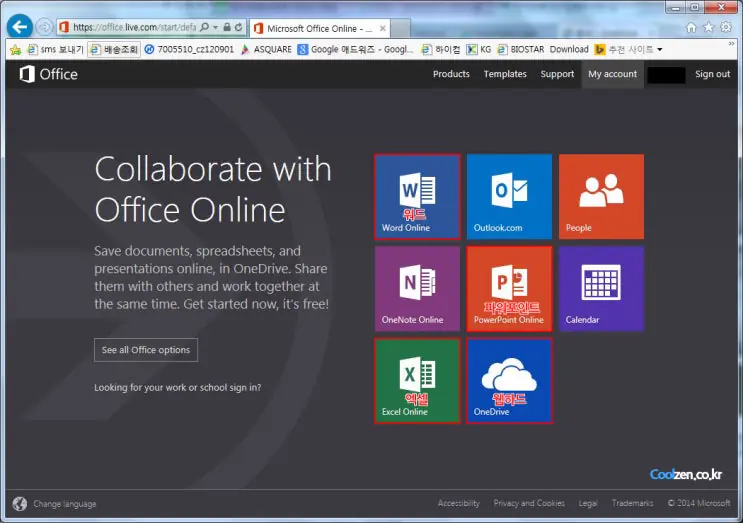
위 링크를 클릭하시면 이런 메인화면이 뜹니다. (사진을 클릭하면 크게볼 수 있습니다)
아이콘을 누르시면 각각 아래와 같은 작업창을 보실 수 있습니다.
<MS 오피스 워드>
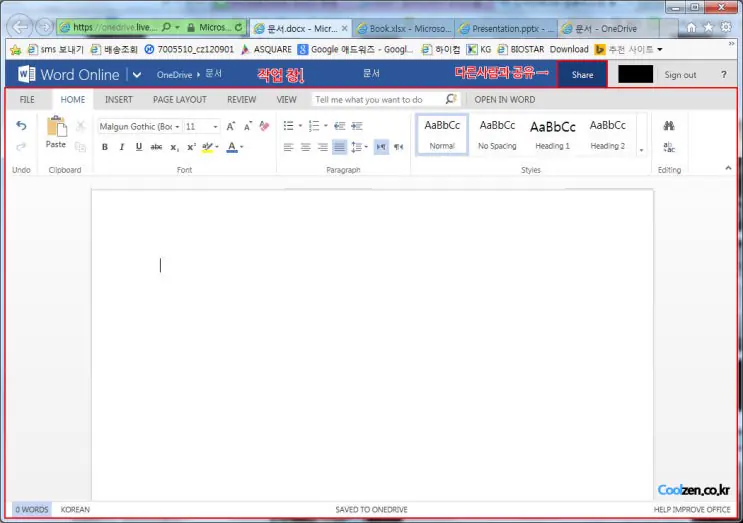
<MS 오피스 엑셀>

<MS 오피스 파워포인트>
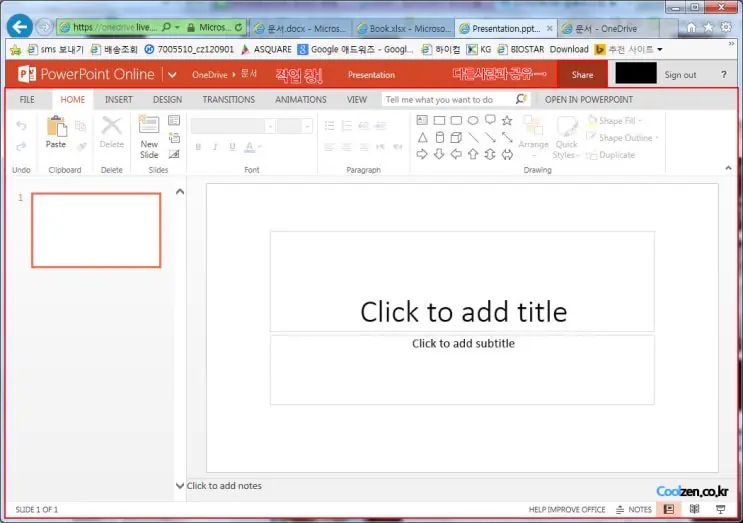
<웹하드(OneDrive)>

워드, 엑셀, 파워포인트에서 작업한 문서들은 웹하드에 자동저장 됩니다.
여기에 저장된 문서들은 다른 장소에서도 웹하드에 접속해서 똑같이 읽거나 편집할 수 있습니다.
다만 컴퓨터에 있는 문서들을 편집할 때는 여기에 먼저 문서를 올린 다음에 작업을 하실 수 있습니다.
또한 저희 홈페이지에서는 가정에서 간단한 문서작업용으로 쓰기에 적합한 컴퓨터들을 찾아보실 수도 있습니다.
다른사람과 문서를 공유해서 작업하는 방법
MS 오피스 온라인의 또 하나의 강력한 기능인 공유 작업에 대해서 알아보겠습니다. 공유 작업은 하나의 문서를 여러사람이 접속해서 읽어보고, 편집도 할 수 있는 작업방법입니다. 혼자 하는 일보다는 여러사람이 모여서 자료를 만들어야 할 때나 특정 문서를 여러사람이 보면서 편집해야 할 때.. 그 외에도 여러가지 활용방법이 있습니다.

공유 방법은 우선 문서를 공유하려는 사람이 문서작업에서 오른쪽 위의 [공유]버튼을 누르는것 부터 시작합니다.
여기 빨간 네모 부분에 받는사람에 그 사람의 이메일주소를 입력해주시면 됩니다.
(마이크로소프트 홈페이지에 가입되어있어야 합니다.)
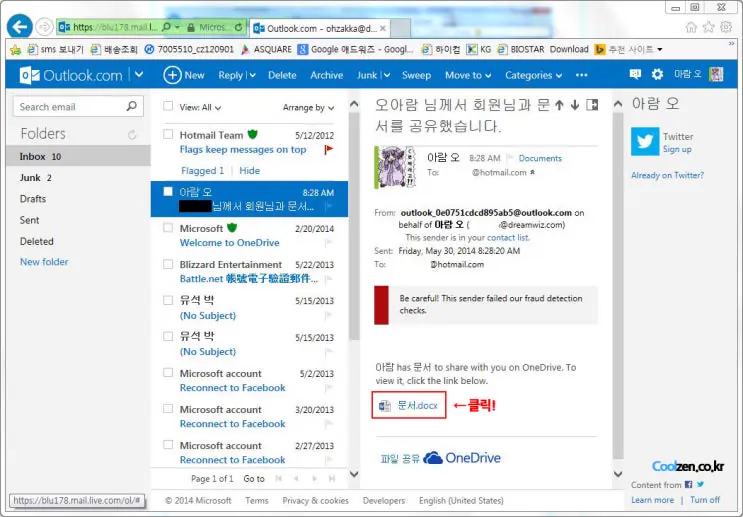
다음으로 초대를 받은사람은 메일 화면에서 이렇게 초대메세지를 볼 수 있습니다.
저 빨간 네모안에 있는 문서를 클릭해주시면 됩니다.
※여기는 MS의 아웃룩 익스프레스 메뉴에서 보는 메일 수신 화면입니다.
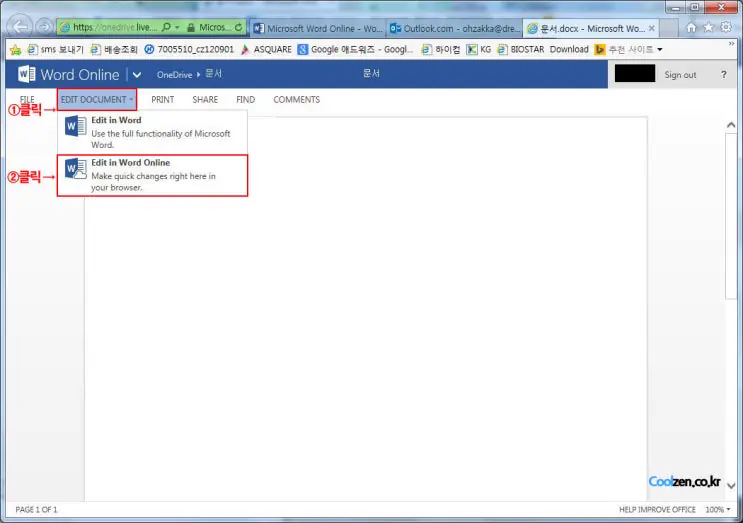
정상적으로 문서에 접속하면 이런 화면이 뜹니다. 여기는 문서 내용을 확인만 할 수 있는 부분입니다.
문서 편집 화면으로 들어가시려면 위 메뉴에서 [문서 편집(Edit Document)]를 클릭한 후에
[워드 온라인에서 편집(Edit in Word Online)] 메뉴를 누르시면 접속할 수 있습니다.
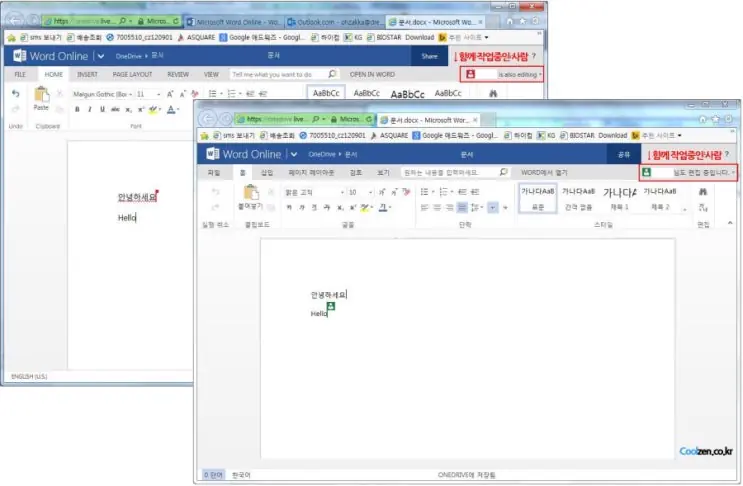
여기까지 따라하시면 이렇게 두사람이 동시에 하나의 문서를 편집할 수 있습니다.
이 문서에서는 상대방의 커서는 서로 다른 색깔로 표시가 되고, 실시간으로 편집된 부분을 서로 확인도 할 수 있습니다.
당연하지만, 양쪽 다 인터넷에 접속해있어야 작업을 진행할 수 있습니다.
이렇게 업무용으로 동시에 작업하기 위해서는 이러한 상호간에 문서작업을 위한 컴퓨터들이 꼭 필요하실겁니다. 저가에 기능적으로 사용하기에 적당한 컴퓨터들이니 한번 둘러보시기 바랍니다.
현재 마이크로소프트에서는 오피스 프로그램을 모바일 앱으로도 지원하고 있습니다.
이렇게 되면 OneDrive에 올려놓은 문서들은 모바일에서도 불러올 수 있겠죠.
이런 부분에 대해서는 다음에 기회가 되면 자세히 알아보기로 하겠습니다.
태그#IT·컴퓨터#오피스온라인#MS오피스무료#MS오피스온라인#MS오피스무료사용












|
|||||||

|
|||||||
 284-047763-04-021