 카카오톡 상담
게임용PC


용도별PC



프리미엄PC
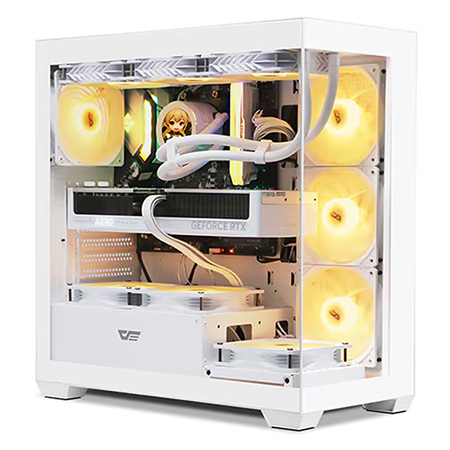
![쿨젠[화이트]WH03](/upload/goods/set_auto_6500_L_20260901_113452_3b4383.jpg)
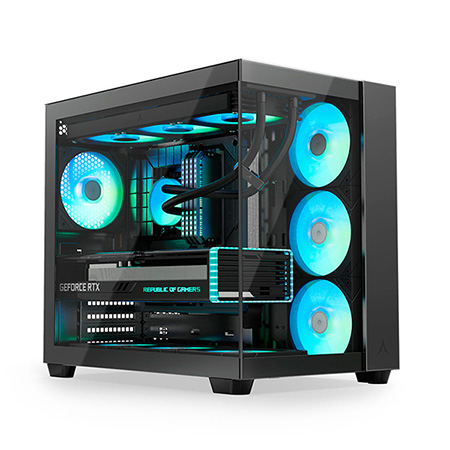
![쿨젠[하이엔드]EX10](/upload/goods/b61051_B.jpg)
![쿨젠 [고사양 미니] M19](/upload/goods/b78523_450.jpg)
분류별PC
![쿨젠[AMD시너지]AM06](/upload/goods/b26083_B_450.jpg)
![쿨젠[미니]MI01](/upload/goods/b67191_B_450.jpg)
주변기기






https://blog.naver.com/vekio/220557349762
Windows 10 32bit/64bit 복구하는 방법 [윈도우]
윈도우 복구 방법에는 크게 2가지 상황이 있습니다.
윈도우가 켜지는 상황과 윈도우가 아예 켜지지 않는 상황 이렇게 두가지가 있죠
윈도우가 켜지는 상황에서 편리하게 윈도우를 복구할 수 있는 방법을
사진과 함께 포스팅해두니 따라해보시기 바랍니다.
※ 복원 시점이란?
-윈도우설치 후 드라이버만 설치된 상태를 말하며
PC를 사용하다가 윈도우가 느려지거나 혹은 잦은 문제가 발생한다면 최초에 만들어 놓은 복원시점을 사용하여
윈도우 복구를 할 수 있게끔 초기상태의 윈도우를 저장해두는것을 말합니다. 윈도우 복구시 평균 10~15분
정도의 복구시간이 소요되며 처음 PC를 받았던 상태로 초기화 됩니다.
※ 윈도우 복원 장점
-윈도우설치+셋팅 시간이 약 1시간 정도 소요되지만 복원시점을 이용하면 10~15분정도로 단축할 수 있습니다.
# 윈도우10 복구하는 순서

1. 윈도우 바탕화면에서 윈도우버튼을 눌러 [설정] 버튼을 클릭해줍니다.

2. 설정창이 뜨면 창 하단에 [업데이트 및 복구] 버튼을 클릭해줍니다.

3. 업데이트 및 복구 화면에서 [복구] 버튼을 눌러준 후 [시작] 버튼을 눌러줍니다.

4. 옵션 선택 화면이 나오면 2개의 선택지가 있습니다. 앱이나 설정등은 초기화가 되지만 파일들은 보존이 되는 [파일 유지]와 전부 삭제/제거 되는 [모든 항목 제거]가 있습니다. [모든항목 제거] 버튼을 클릭해줍니다.
※ 기존 파일을 유지 하기 원하는 경우 상황에 따라 [파일 유지]를 눌러도 관계는 없습니다.
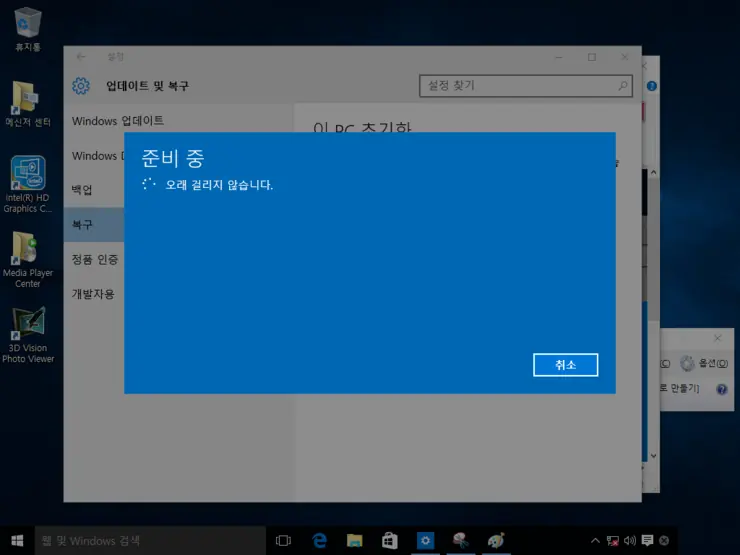
5. 복구를 위한 프로그램을 구성중입니다. 잠시 기다리면 다음 화면으로 넘어갑니다.

6. 드라이브도 정리하시겠어요? 라는 메세지가 나옵니다. [파일 제거 및 드라이브 정리] 버튼을 눌러줍니다.
※ 파일이 모두 지워질 수 있으므로 중요한 자료는 외장형 저장장치로 백업해두시기 바랍니다.

7. 이 PC를 초기화할 준비 완료 라는 메세지가 나오면 [초기화] 버튼을 눌러줍니다.
윈도우를 다시 설치하는 번거로움 없이 몇번의 클릭만으로 초기화가 가능합니다.
사진을 보면서 따라해보시면 쉽게 하실 수 있습니다.
이상으로 윈도우10 복구방법 [윈도우] 편을 마치겠습니다.












|
|||||||

|
|||||||
 284-047763-04-021