 카카오톡 상담
게임용PC


용도별PC



프리미엄PC
![쿨젠[화이트]WH03](/upload/goods/set_auto_6500_L_20260901_113452_3b4383.jpg)
![쿨젠[하이엔드]EX10](/upload/goods/b61051_B.jpg)
![쿨젠 [고사양 미니] M19](/upload/goods/b78523_450.jpg)
분류별PC
![쿨젠[AMD시너지]AM06](/upload/goods/b26083_B_450.jpg)
![쿨젠[미니]MI01](/upload/goods/b67191_B_450.jpg)
주변기기




https://blog.naver.com/vekio/220608631531
디스크 관리 창 들어가는 방법
안녕하세요.
이번 포스팅에서는 디스크 관리창 들어가는 방법을 포스팅해보려고 합니다.
※디스크 관리에서는 무엇을하나요?
PC를 처음 설치 할때 혹은 윈도우 설치 후
디스크를 포맷해주거나 인식시키는 등의 작업을 합니다.
SSD와 HDD를 함께 이용하거나 HDD를 분할해서 이용하고자 하는 경우에
하는 방법을 몰라서 그냥 통째로 이용하는 분들이 많은데요.
윈도우 상에서 디스크 관리로 들어가면 원하는 용량으로
HDD나 SSD를 분할해서 이용하실 수 있습니다.
윈도우 별로 사진을 보시면서 따라하시면 쉽게 하실 수 있습니다!
윈도우7 디스크 관리창 들어가는 방법

윈도우 바탕화면에서 시작합니다.
시작→제어판을 클릭해줍니다.
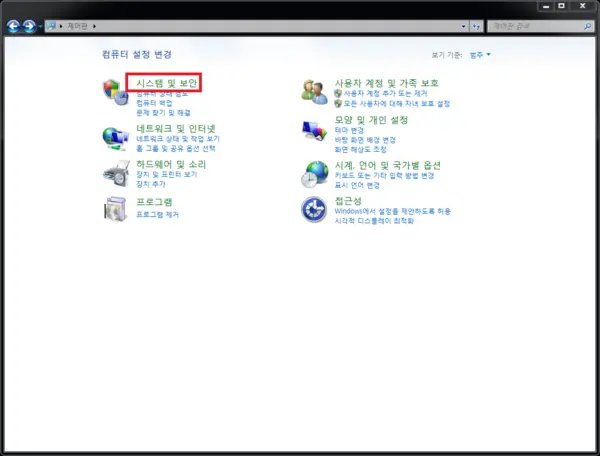
제어판이 열리면 [시스템 및 보안]을 클릭해줍니다.
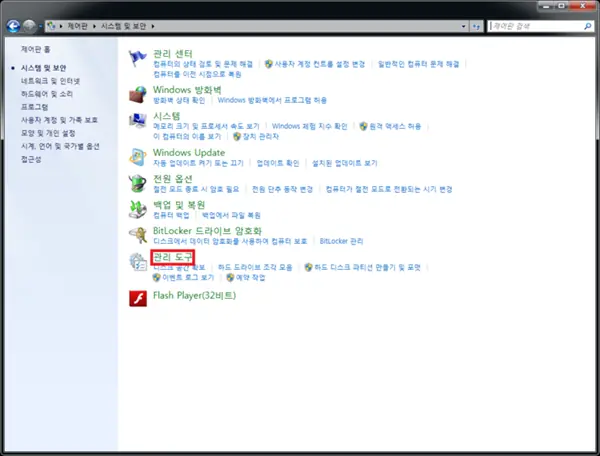
[시스템 및 보안] 창이 열리면 목록 하단에 [관리 도구]를 클릭합니다.
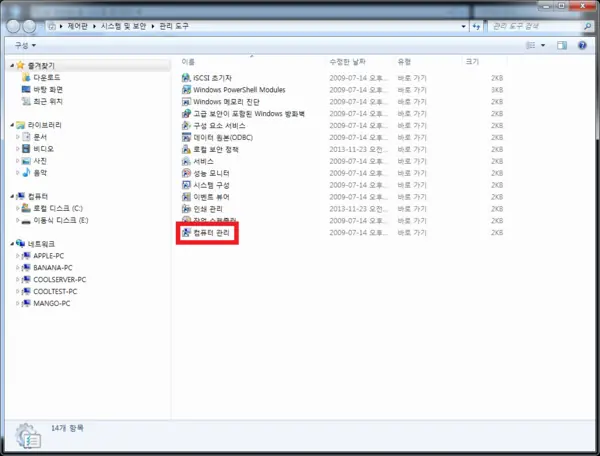
[관리도구] 창이 열리면 가장 하단에 있는 [컴퓨터 관리]를 클릭합니다.
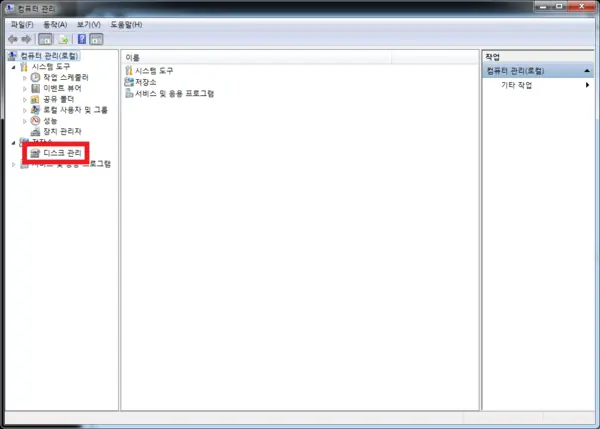
이재 디스크 설정등이 가능한 컴퓨터 관리창이 열립니다.
좌측 하단에 있는 [디스크 관리] 창을 클릭해줍니다.
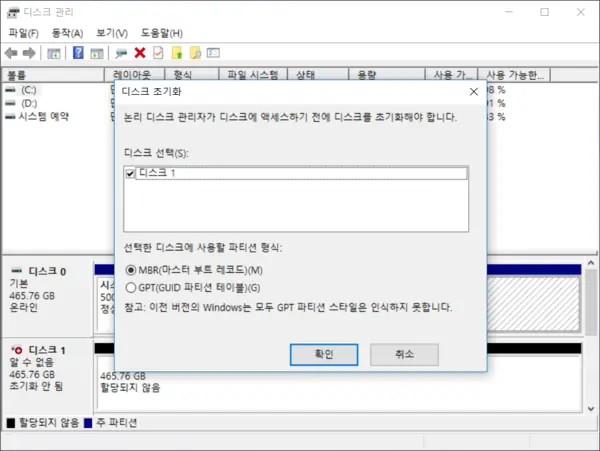
새 디스크를 연결한 경우 [디스크 초기화] 창이 뜹니다.
3TB 이상 HDD 인경우 GPT을 선택하시면되고
2TB이하 HDD 인 경우 MBR을 선택한 후 [확인]을 눌러줍니다.
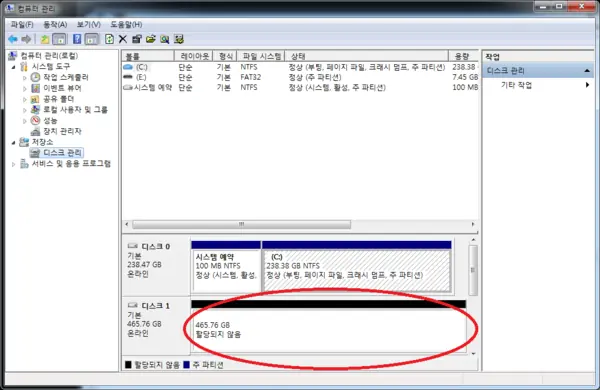
디스크 관리창이 열리면 사용가능하도록 설정되어있는 파티션은
파란색으로 표시되어있고 사용가능하도록 설정되어있지 않은 파티션은
검은색으로 표시되어있습니다.
이 검은색 부분의 저장공간을 실재 이용가능하도록
포맷을 하도록 합니다.
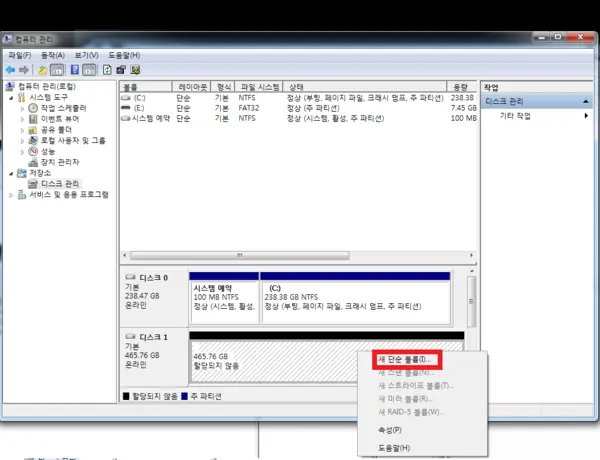
검은색 부분에 오른쪽 마우스를 클릭해 줍니다.
[새 단순 볼륨] 이라는 문구를 클릭해주면
새 볼륨을 지정할 수 있는 설정화면이 나옵니다.
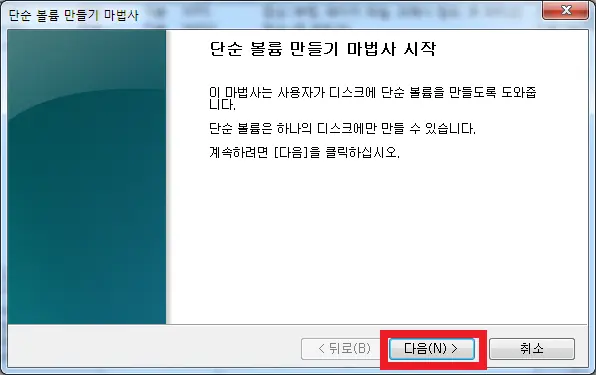
[다음]을 눌러줍니다.
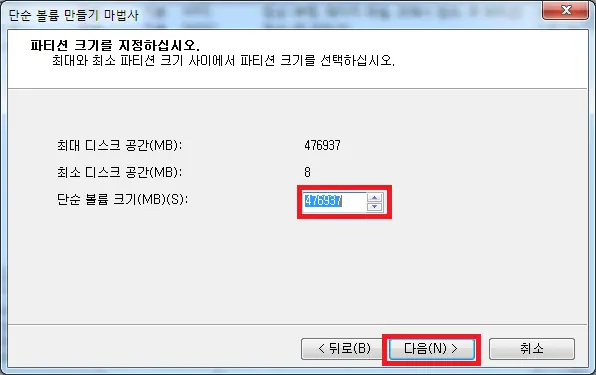
[단순볼륨 크기] 란에 필요로 하는 디스크의 용량을 적은 후 [다음] 버튼을 눌러줍니다.
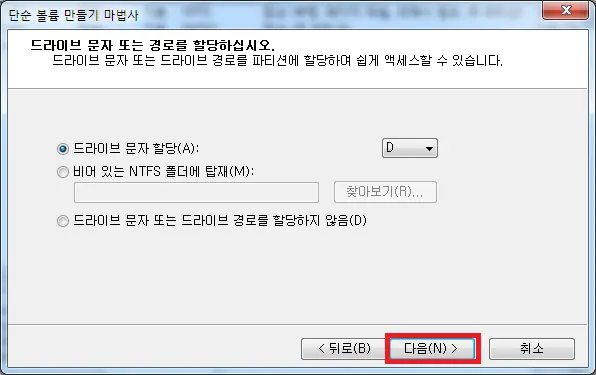
드라이브 문자를 할당하는 화면입니다.
드라이브 문자는 자동으로 선택되나 [다음] 버튼을 눌러줍니다.
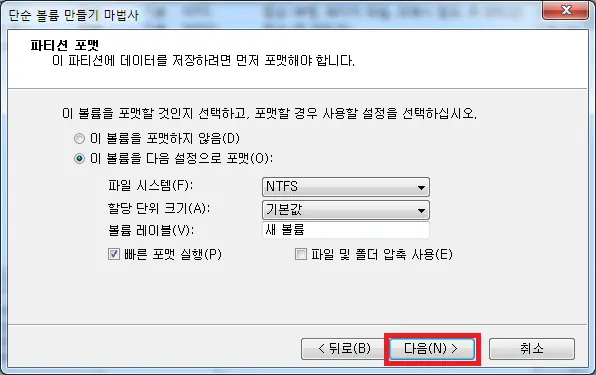
드라이브 레이블 선택 화면입니다.
동일하게 [다음] 버튼을 눌러줍니다.
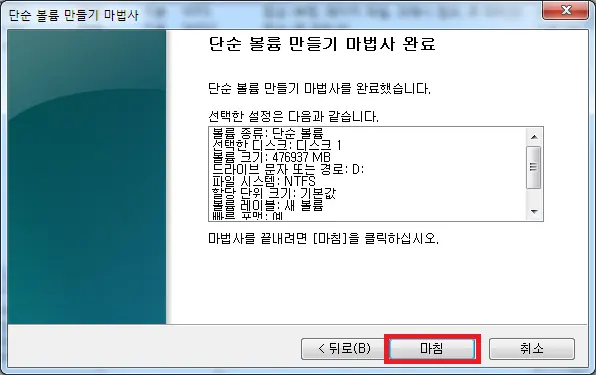
볼륨 만들기가 완성되었습니다.
[마침] 버튼을 눌러줍니다.
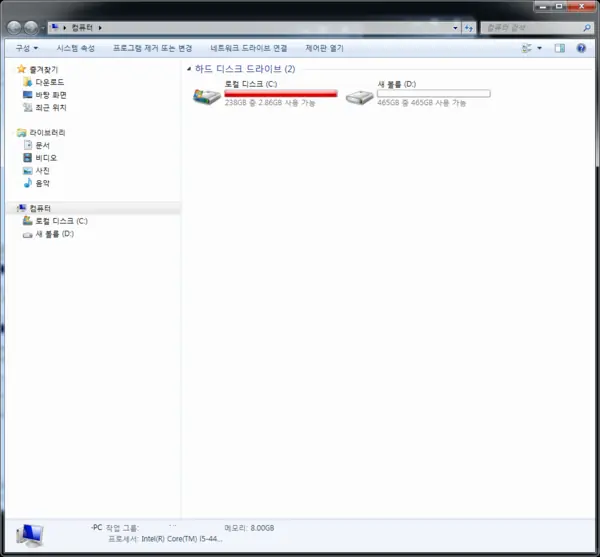
드라이브 설정이 완료되었습니다.
[내 컴퓨터] 로 들어가 새롭게 설정한 용량이 정상적으로 인식되는지
확인해주시면 완료됩니다!
---------------------------------------------------------------------------------------------------------------------------
윈도우8.1 디스크 관리 창 들어가는 방법
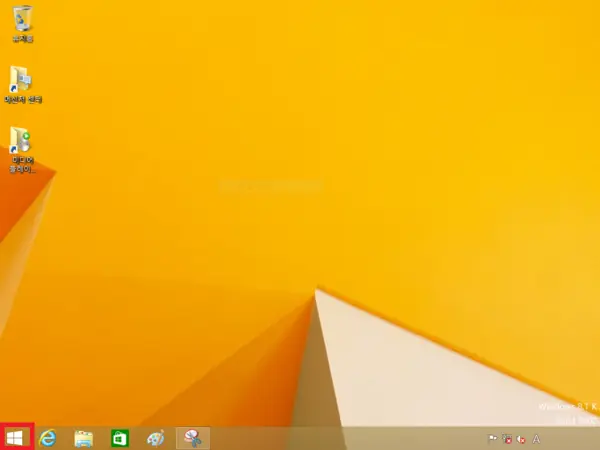
왼쪽 하단에 윈도우버튼을 오른쪽 마우스를 클릭해줍니다.
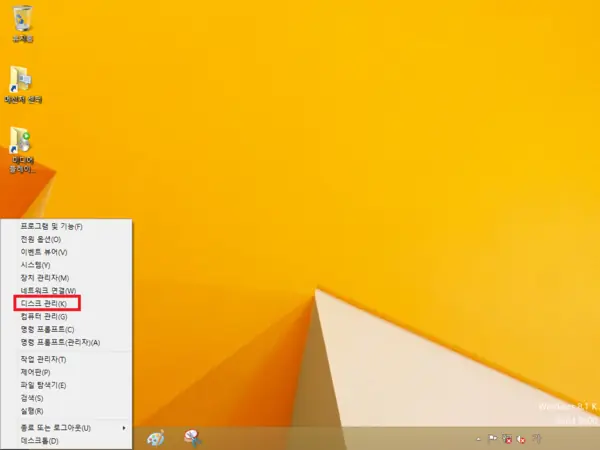
창이나오면 [디스크 관리] 를 클릭해줍니다.
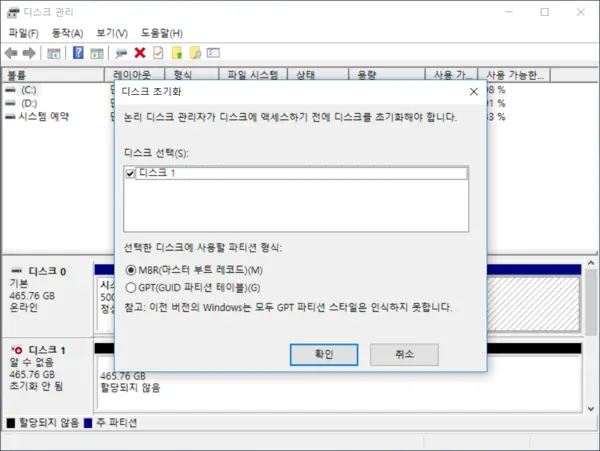
새 디스크를 연결한 경우 [디스크 초기화] 창이 뜹니다.
3TB 이상 HDD 인경우 GPT을 선택하시면되고
2TB이하 HDD 인 경우 MBR을 선택한 후 [확인]을 눌러줍니다.
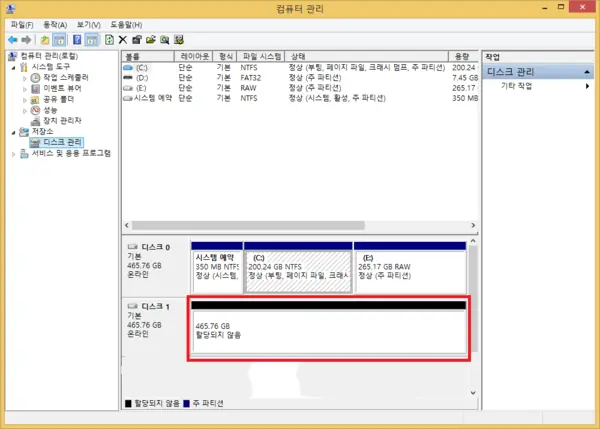
[컴퓨터 관리] 창이 나오면 할당되지 않은 저장공간은
검정색으로 표시되어있습니다.
검은색 부분을 마우르 오른쪽 클릭으로 눌러주고
[새 단순볼륨] 을 클릭해줍니다.
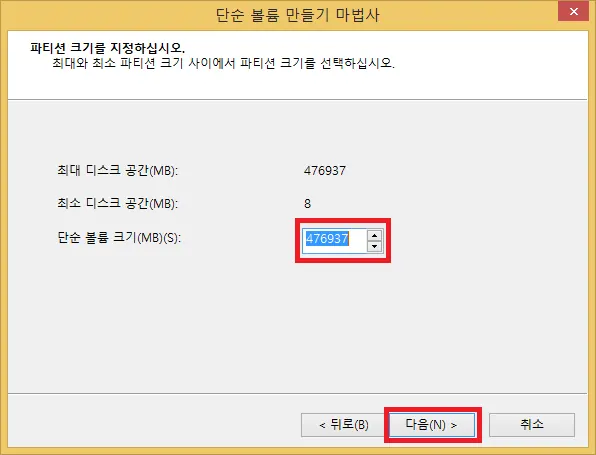
새 파티션 안내창이 나오면 [다음] 버튼을 눌러준 후
[단순 볼륨 크기] 부분에 원하는 용량을 입력해준 후 [다음] 을 클릭해줍니다.
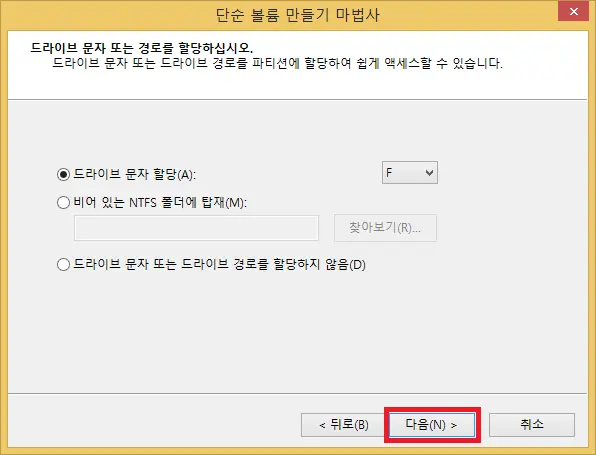
[다음] 버튼을 눌러 드라이브 경로를 할당해줍니다.
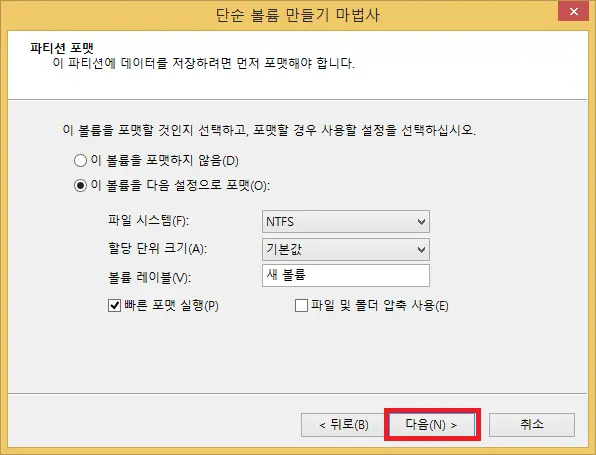
[다음] 버튼을 눌러줍니다.
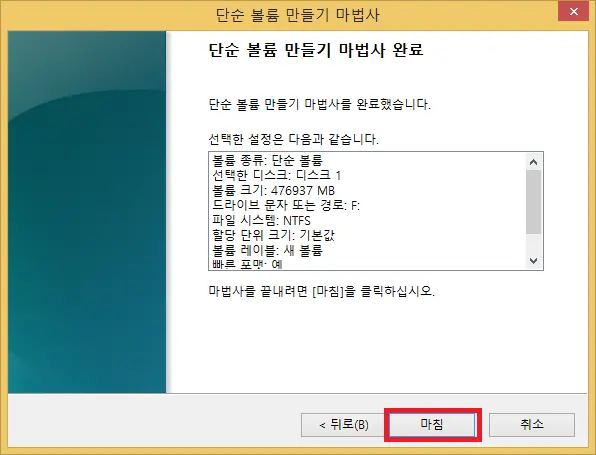
이재 마무리 단계입니다. [마침] 버튼을 눌러 파티션 설정을 마침니다.
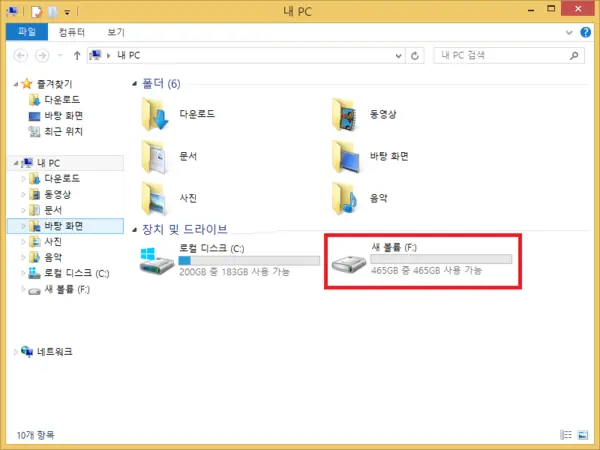
내컴퓨터에 들어가면 새로운 드라이브가 인식되어있는것을 확인할 수 있습니다.
---------------------------------------------------------------------------------------------------------------------------
윈도우10 디스크 관리 창 들어가는 방법
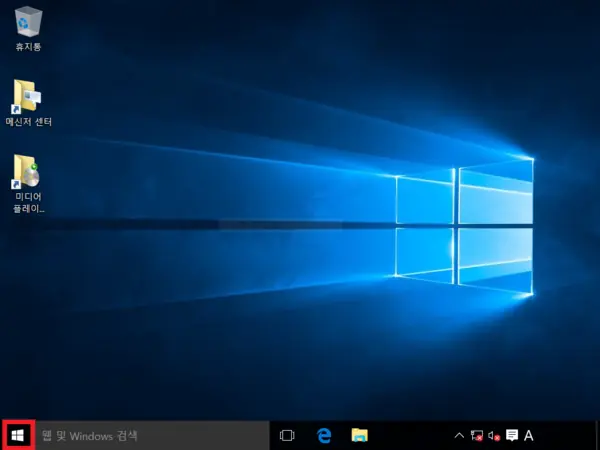
왼쪽 하단에 윈도우버튼을 오른쪽 마우스를 클릭해줍니다.
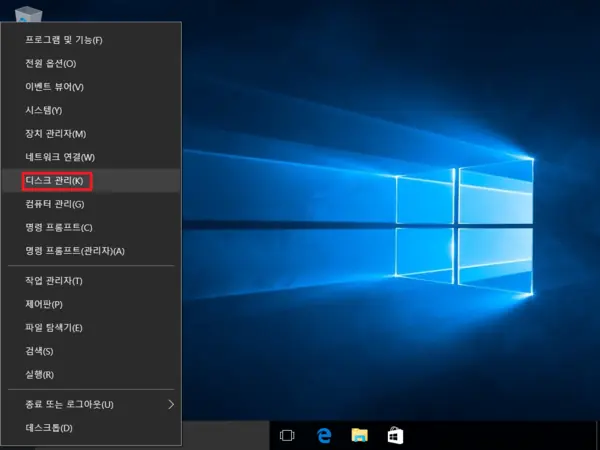
창이 나타나면 [디스크 관리]를 클릭해줍니다.
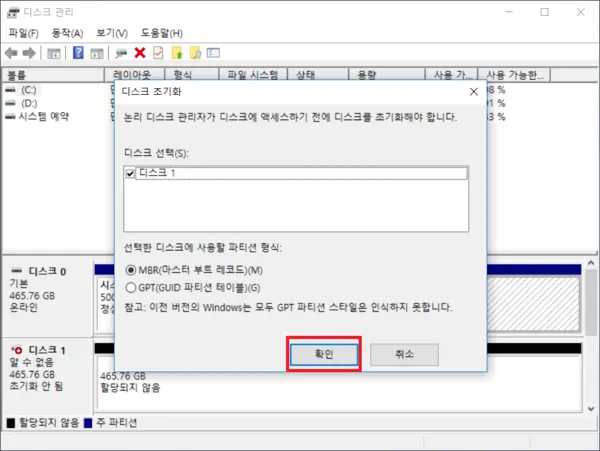
새 디스크를 연결한 경우 [디스크 초기화] 창이 뜹니다.
3TB 이상 HDD 인경우 GPT을 선택하시면되고
2TB이하 HDD 인 경우 MBR을 선택한 후 [확인]을 눌러줍니다.
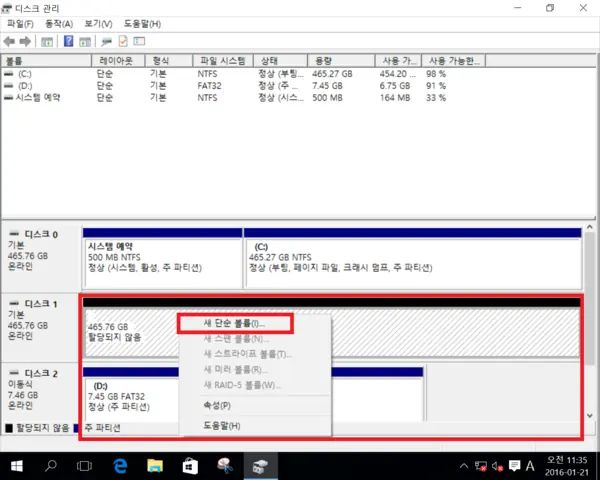
새 저장장치는 검은색 부분으로 표시됩니다.
검은색부분에 오른쪽 마우스를 클릭후 [새 단순 볼륨]을 클릭해줍니다.
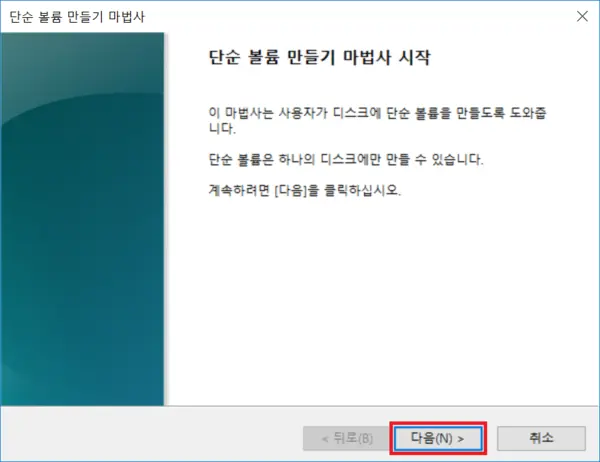
[다음] 버튼을 클릭해줍니다.
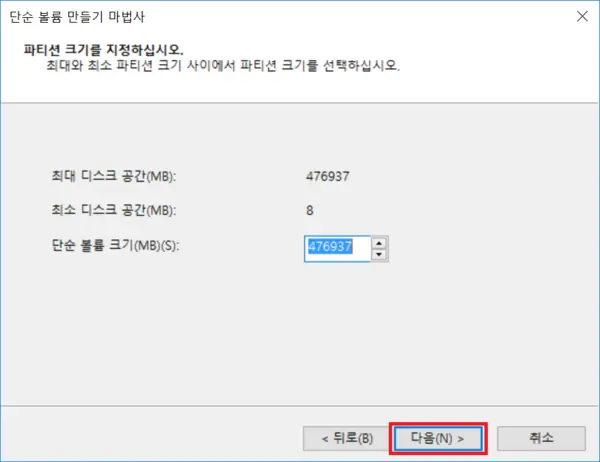
원하는 용량을 입력해준 후 [다음] 버튼을 클릭해줍니다.
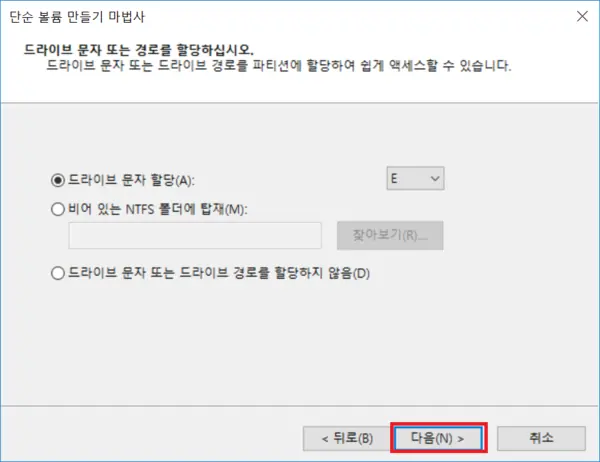
[다음]버튼을 눌러줍니다.
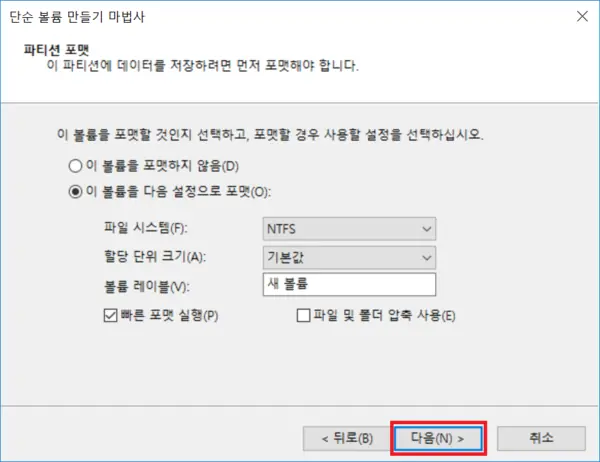
[다음] 버튼을 눌러줍니다.
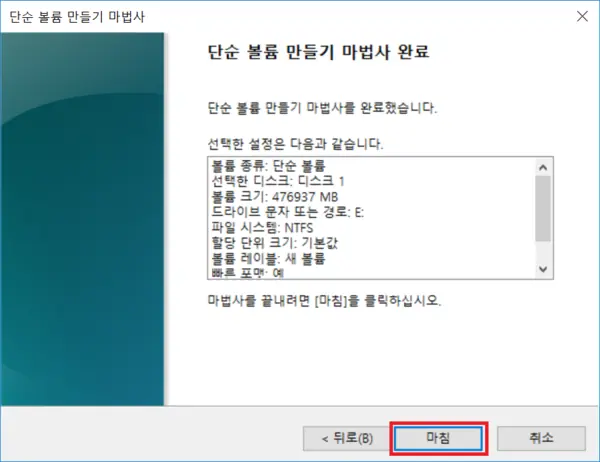
[마침] 버튼을 눌러줍니다.
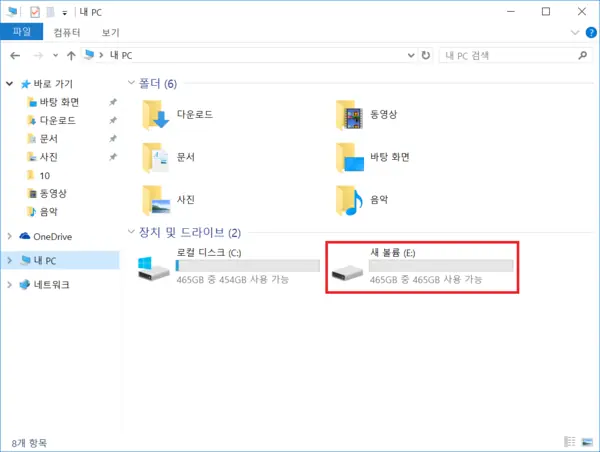
내컴퓨터에 들어가면 새로운 드라이브가 인식된것을 확인할 수 있습니다.
잘 따라해보셨나요?
생각보다 어렵지 않습니다. 일부 파티션을 분할하지 못해
원하는 용량으로 이용하지 못하는 분들이 있는데요.
볼륨크기 지정부분에서 원하는 용량을 선택하여
여러개의 파티션을 만들 수 있습니다.
이것으로 디스크관리 창 들어가는 방법 포스팅을 마치겠습니다.













|
|||||||

|
|||||||
 284-047763-04-021