 카카오톡 상담
게임용PC

용도별PC


프리미엄PC
![쿨젠[화이트]WH03](/upload/goods/set_auto_6500_L_20260901_113452_3b4383.jpg)
![쿨젠[하이엔드]EX10](/upload/goods/b61051_B.jpg)
![쿨젠 [고사양 미니] M19](/upload/goods/b78523_450.jpg)
분류별PC
![쿨젠[AMD시너지]AM06](/upload/goods/b26083_B_450.jpg)
![쿨젠[미니]MI01](/upload/goods/b67191_B_450.jpg)
주변기기




https://blog.naver.com/vekio/221690800737
안녕하세요 쿨젠입니다.
윈도우 자가설치를 도전하시는 분들에게
제일 먼저 해야할 작업이 USB로 설치디스크를 만드는 것입니다.
오늘 포스팅된 내용을 차근차근 따라하신다면
문제 없이 제작 가능하시니 도전해보세요!
#1. 준비물
1) 8GB 이상 용량의 USB
2) 윈도우 설치 USB 제작 프로그램
(아래 링크를 누르시면 다운로드 됩니다)
↓ ↓ ↓ ↓ ↓ ↓ 클릭 ↓ ↓ ↓ ↓ ↓ ↓
https://go.microsoft.com/fwlink/?LinkId=691209
#2. USB 설치 디스크 만들기
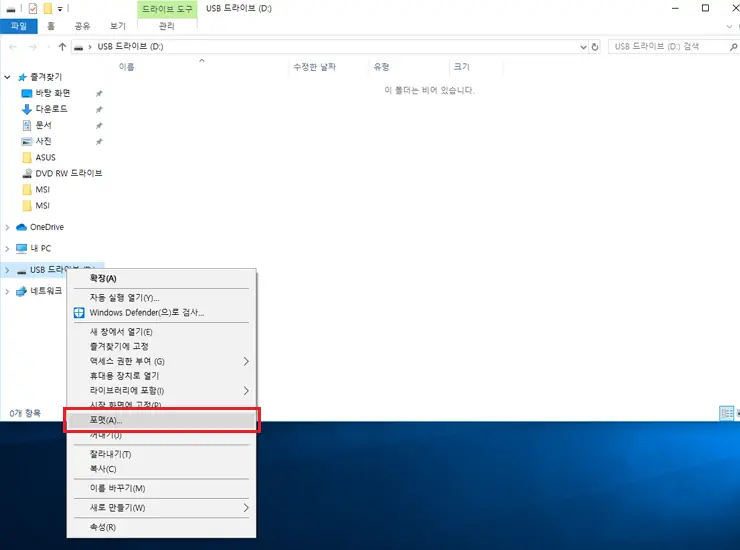
본체에 제작할 USB를 연결한 다음
WINDOWS 탐색기에서 해당 USB에 마우스 커서를 대고
오른쪽 버튼 클릭 - 포맷 순으로 클릭합니다.
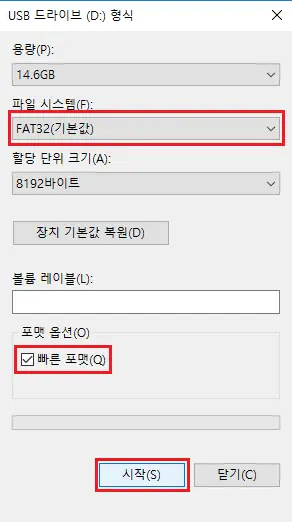
클릭 후 해당 화면이 나오면
파일 시스템을 FAT32(기본값) 으로 설정한 뒤
빠른 포맷을 체크하고
시작 버튼을 누릅니다.
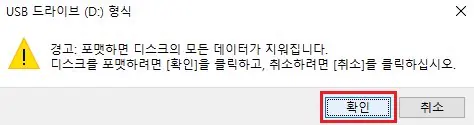
클릭 후 해당 경고창이 나옵니다.
무시하고 확인 버튼을 눌러줍니다.

확인 버튼을 누르면 한동안 포맷작업이 진행됩니다.
진행 중 무리한 강제 종료나 취소를 하지 마시고
조금 시간이 걸린다고 해도 기다려주시길 바랍니다.
포맷이 완료되었다는 안내창이 뜨면 확인 버튼을 눌러 종료합니다.

다음으로 위 링크를 통해 다운 받은
설치USB 제작 파일을 실행합니다.
※ 정상적인 실행이 안 될 경우
마우스 오른쪽 버튼 클릭 - 관리자 권한
을 클릭하여 실행합니다.
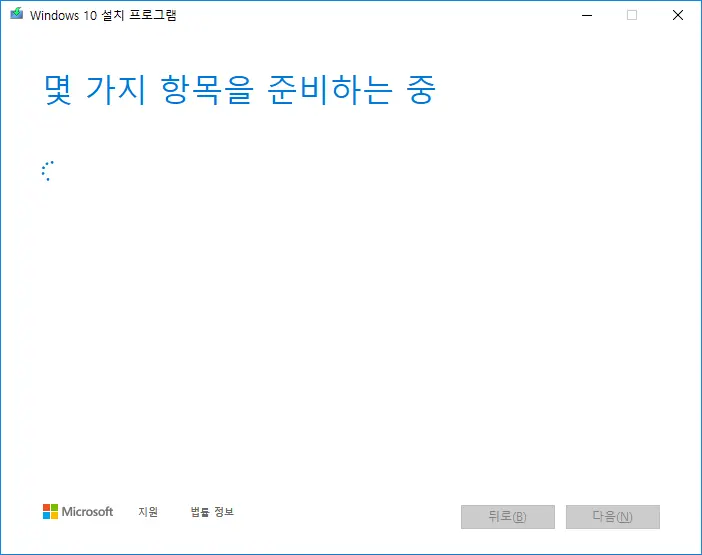
실행하게 되면 준비 창이 실행됩니다.
기다려주시기 바랍니다.
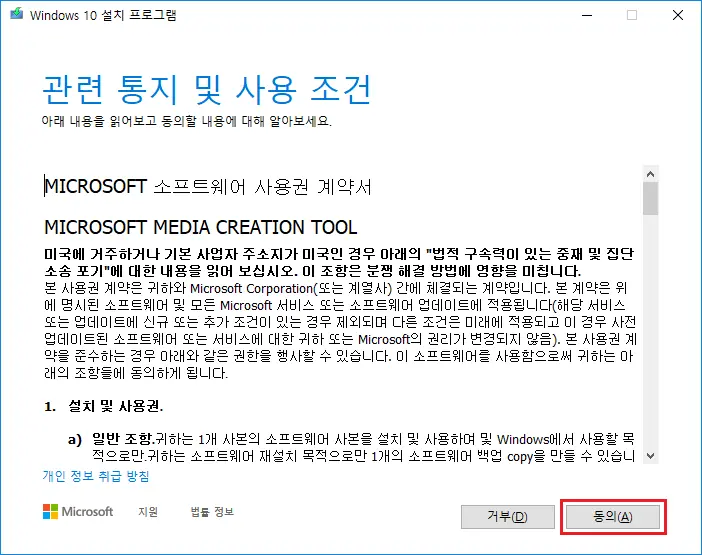
로딩이 끝나면
관련 내용에 동의를 구하는 화면이 뜹니다.
동의 버튼을 클릭합니다.
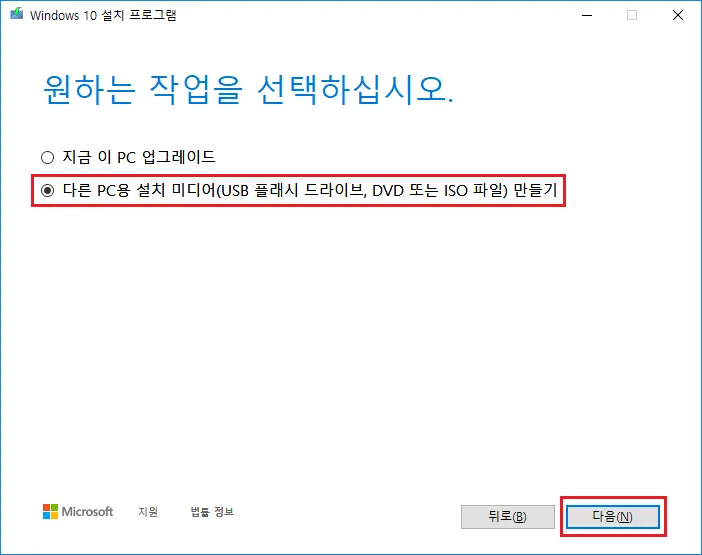
클릭 후 원하는 작업을 선택하라는 화면이 나옵니다.
빨간 박스로 표시된
"다른 PC용 설치 미디어(USB 플래시 드라이브, DVD 또는 ISO 파일) 만들기"
를 선택 후 다음 버튼을 클릭합니다.
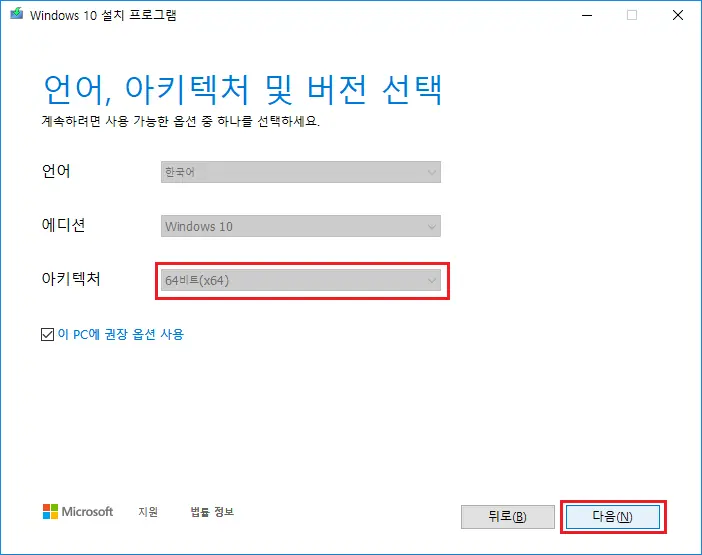
언어, 아키텍처 및 버전 선택 화면이 나오면
언어, 에디션 아키텍처를 확인하시고
다음 버튼을 클릭합니다.
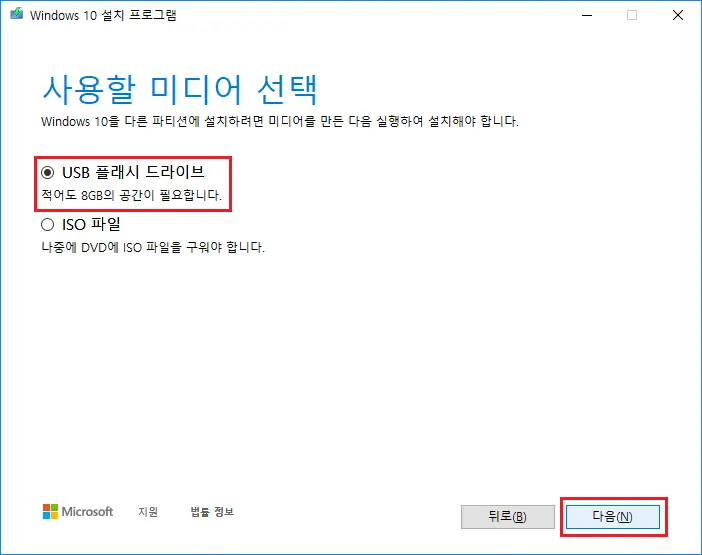
사용할 미디어 선택 화면이 나오면
"USB 플래시 드라이브"
를 선택한 후 다음 버튼을 클릭합니다.
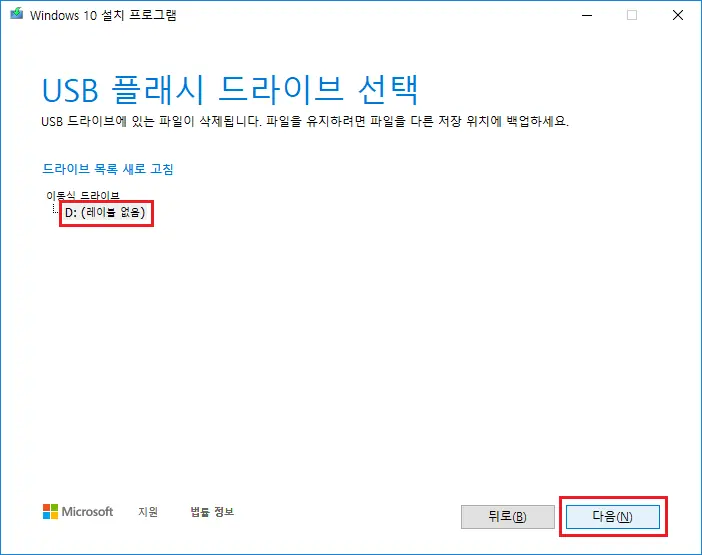
빨간색 박스로 표시된 부분처럼
방금 전에 포맷 작업한 USB가 맞는지 확인 후
다음 버튼을 클릭합니다.
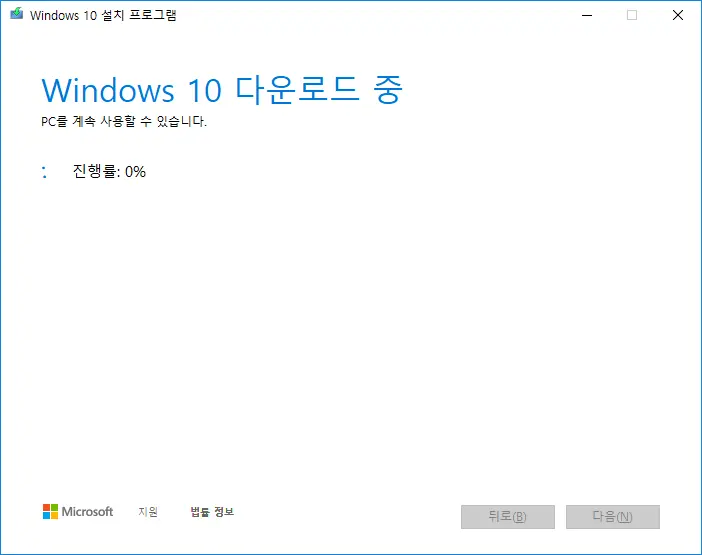
클릭하시게 되면
윈도우10을 설치할 수 있는 USB가 제작됩니다.
다소 시간이 소요되니 작업을 기다려주시기 바랍니다.
※ 이 과정에서 강제로 작업을 종료하거나 컴퓨터를 종료할 경우
또는 인터넷 연결을 해제할 경우 정상적인 설치가 되지 않으니 유의하시길 바랍니다.
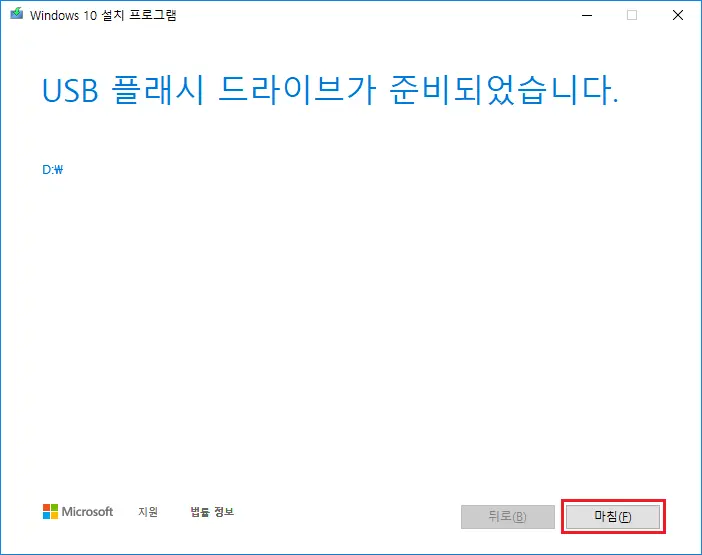
작업이 종료되면 위 이미지와 같은 화면이 나옵니다.
마침 버튼을 클릭하여 작업을 종료합니다.
설명해드린 작업을 모두 완료하시면
윈도우 10을 설치할 수 있는 USB 제작이 성공적으로 완료되었습니다.
다음 링크를 참고하시어 남은 윈도우10 설치도
손쉽게 성공하셨으면 좋겠습니다^^
https://blog.naver.com/vekio/220596429762
안녕하세요 쿨젠컴퓨터입니다. 이번 포스팅은 윈도우10 설치 방법입니다 윈도우10 설치에 앞서 준비가 필...
태그#1#2#윈도우#윈도우10#설치#USB#설치USB#설치디스크#윈도우다운로드#윈도우10다운로드#윈도우쉬운설치#윈도우설치방법#윈도우설치법#윈도우10설치방법#윈도우10설치법












|
|||||||

|
|||||||
 284-047763-04-021