 카카오톡 상담
게임용PC

용도별PC


프리미엄PC
![쿨젠[화이트]WH03](/upload/goods/set_auto_6500_L_20260901_113452_3b4383.jpg)
![쿨젠[하이엔드]EX10](/upload/goods/b61051_B.jpg)
![쿨젠 [고사양 미니] M19](/upload/goods/b78523_450.jpg)
분류별PC
![쿨젠[AMD시너지]AM06](/upload/goods/b26083_B_450.jpg)
![쿨젠[미니]MI01](/upload/goods/b67191_B_450.jpg)
주변기기




https://blog.naver.com/vekio/222018979277
윈도우를 설치한 후 인터넷이 연결되어 있다면 보통은 윈도우가 자동으로 메인보드 및 그래픽카드의 드라이버를
설치합니다.
하지만 간혹 자동으로 설치가 안되는 경우가 있는데요 이럴 경우에는 수동으로 설치를 해줘야 합니다.

화면 하단의 노란 서류봉투모양 아이콘을 눌러서 탐색기창을 엽니다.
또는 키보드의 "윈도우키+E " 를 동시에 눌러도 됩니다.
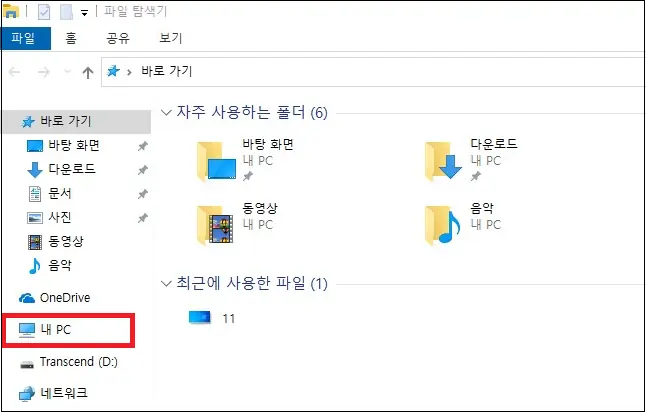
내PC 를 마우스 오른쪽 버튼으로 클릭 > 속성을 클릭하면 아래와 같이 시스템정보 창이 나옵니다.

위 화면에서 장치 관리자를 클릭했을때
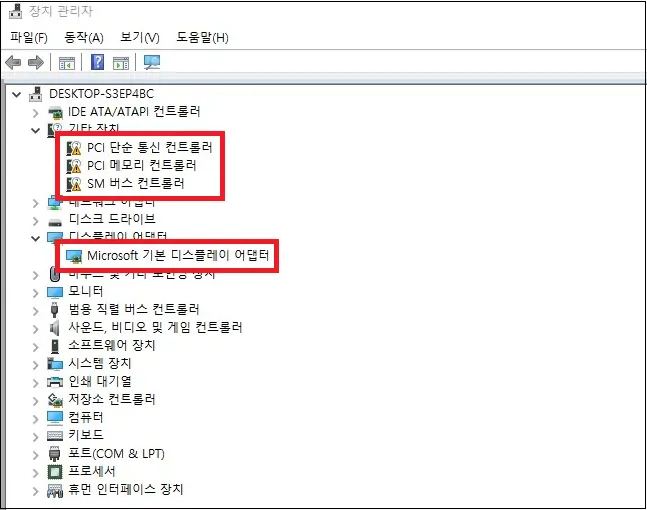
위 사진처럼 노란색 느낌표들이 나온다면 메인보드의 드라이버가 제대로 설치되지 않은 상태입니다.
디스플레이 어댑터 부분도 위와같이 기본 어댑터로 나온다면 제대로 설치되지 않은 상태입니다.
이 경우 수동으로 드라이버를 잡아줘야하는데 각 장치(라인)별로 하나씩 설치 해야 합니다.
장치에 마우스 우클릭 > 드라이버업데이트 클릭 합니다.
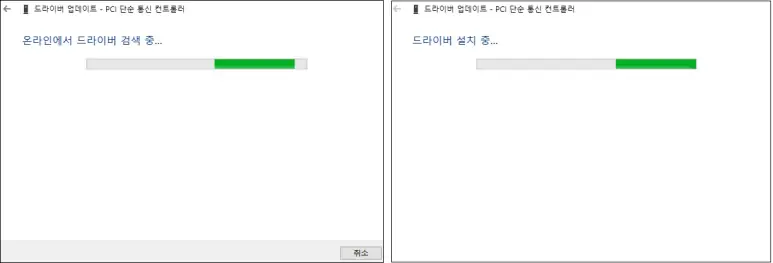
자동으로 드라이버를 검색해서 설치합니다.

위 방법대로 각 장치별로 드라이버를 수동으로 설치하시면
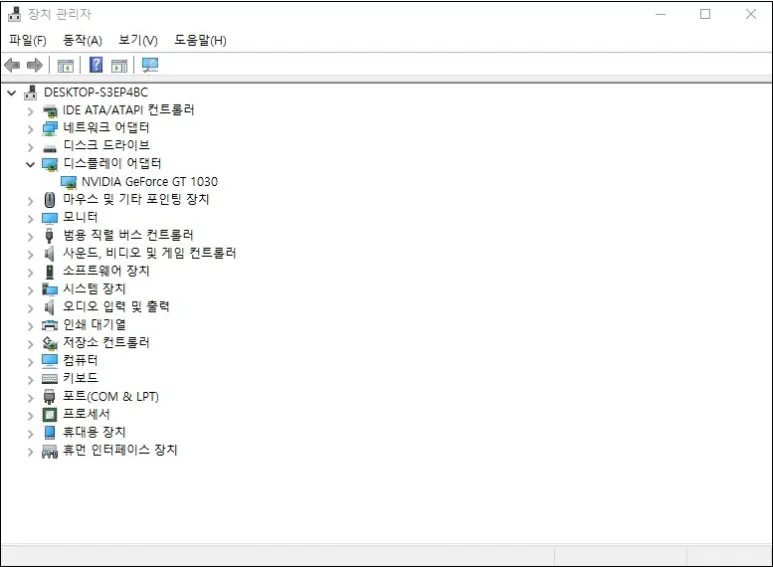
위와 같이 느낌표 없는 깔끔한 상태를 확인할 수 있습니다.
디스플레이 어댑터(그래픽카드)도 정상적으로 장치이름이 표시되는걸 확인할 수 있습니다.
이상입니다.
태그#드라이버설치#메인보드드라이버#그래픽드라이버#그래픽설치#드라이버수동설치#노란느낌표#장치관리자












|
|||||||

|
|||||||
 284-047763-04-021