 카카오톡 상담
게임용PC
용도별PC


프리미엄PC
![쿨젠[화이트]WH03](/upload/goods/set_auto_6500_L_20260901_113452_3b4383.jpg)
![쿨젠[하이엔드]EX10](/upload/goods/b61051_B.jpg)
![쿨젠 [고사양 미니] M19](/upload/goods/b78523_450.jpg)
분류별PC
![쿨젠[AMD시너지]AM06](/upload/goods/b26083_B_450.jpg)
![쿨젠[미니]MI01](/upload/goods/b67191_B_450.jpg)
주변기기




https://blog.naver.com/vekio/223136825022
안녕하세요 쿨젠컴퓨터 입니다.

오늘 포스팅 주제는 하드디스크(ODD) 장착 방법에 대해 알려드릴 건데요~
내 컴퓨터 용량은 부족한데..
ssd는 용량에 비해 너무 비싸! 그렇다면 많이들 찾으시는 게 많은 용량에 비해 가격이 저렴한 하드디스크 일 텐데요!
컴퓨터 부품을 아예 모르는 컴린이 분들을 위한 상세 가이드~ 지금 시작합니다!
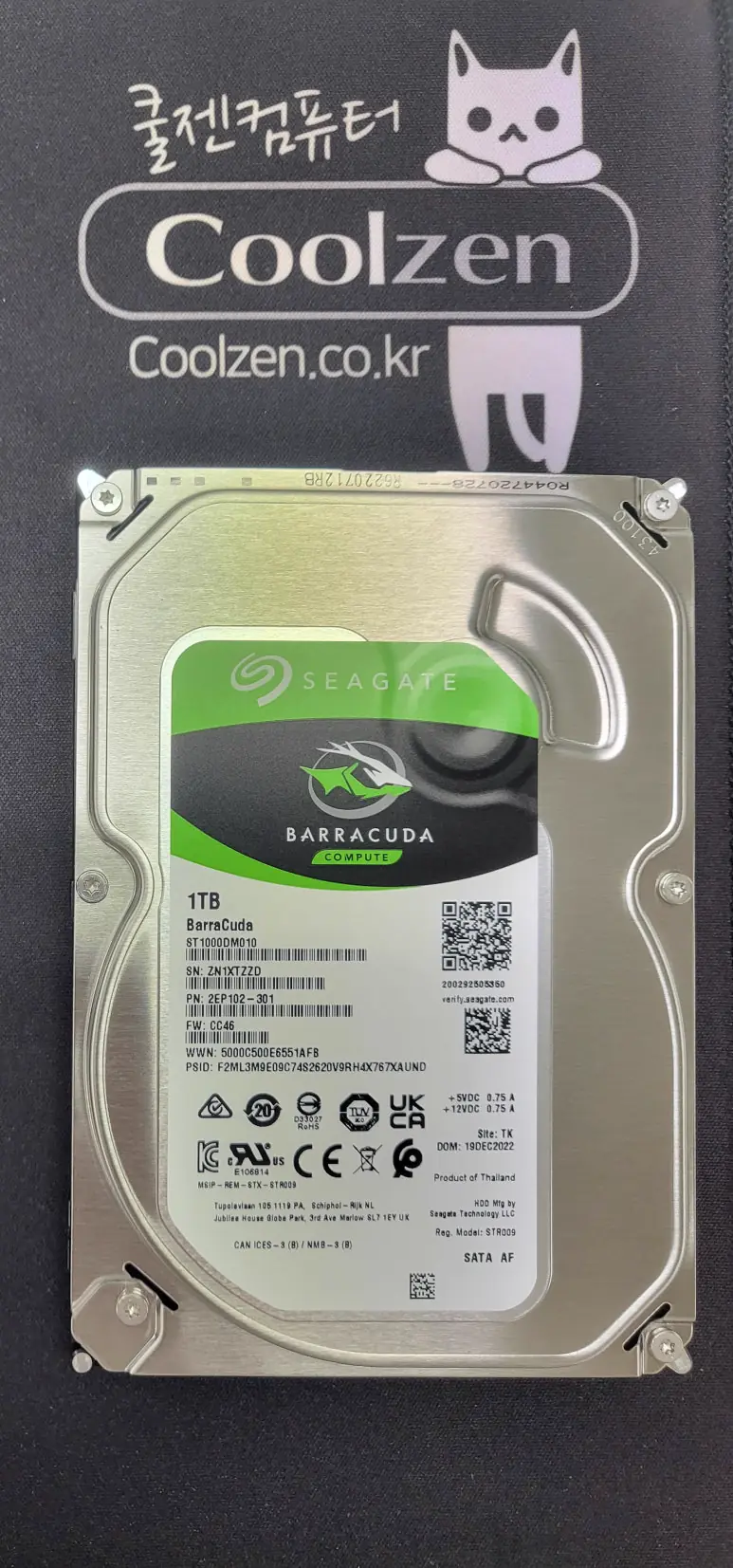
하드디스크(ODD)입니다.
SSD에 비해 큰 편이고 장착 방법도 조금 다른 편입니다.
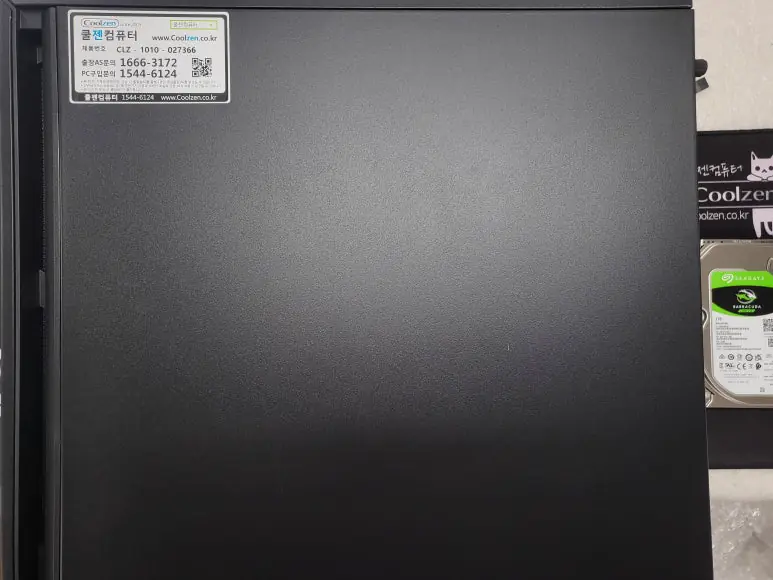
제일 먼저 컴퓨터 뒤판을 열어줍니다.

뒤판을 열었을 때 하단에 파워서플라이와 하드디스크를 장착할 수 있는 공간이 있습니다.

컴퓨터 본체 하단을 보시면 하드디스크 베이를 지지해 주는 나사가 있습니다.
나사 6개 전부 풀어줍니다.
(컴퓨터 케이스마다 나사 개수는 다릅니다.)

하드디스크 장착 베이를 탈 거했을 때 모습입니다.
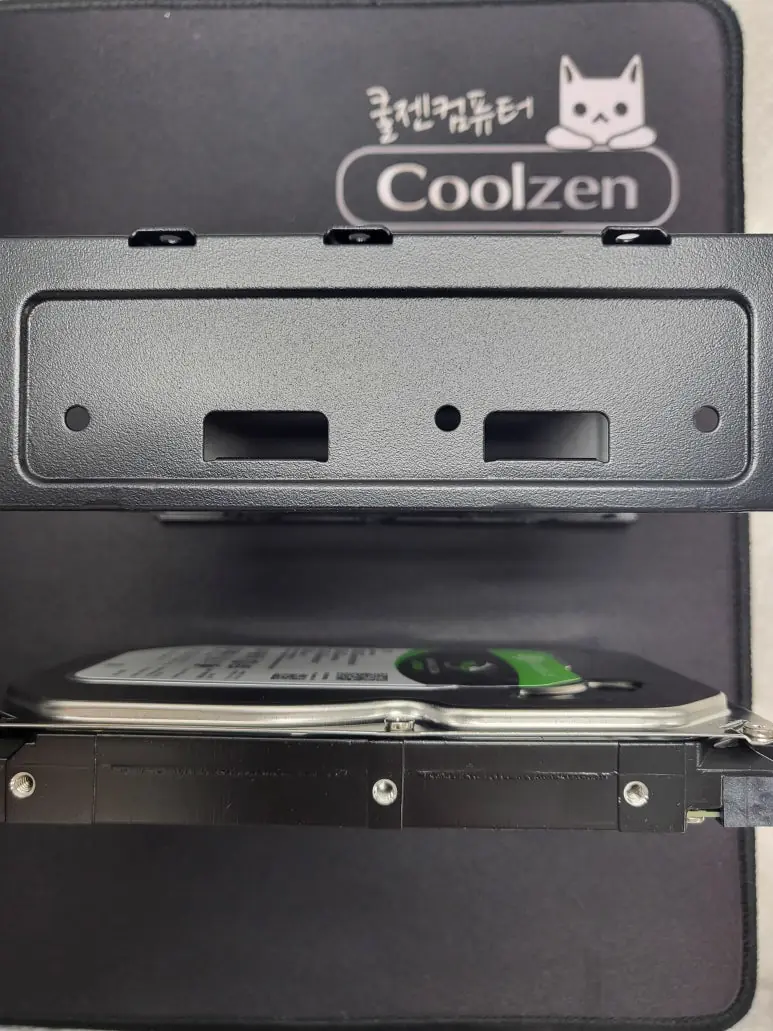
하드디스크 장착 베이와 하드디스크 옆모습입니다.
양옆으로 나사를 체결할 수 있는 구멍이 3개씩 총 6개가 있습니다.
양옆 구멍 위치에 맞춰 넣어준 다음
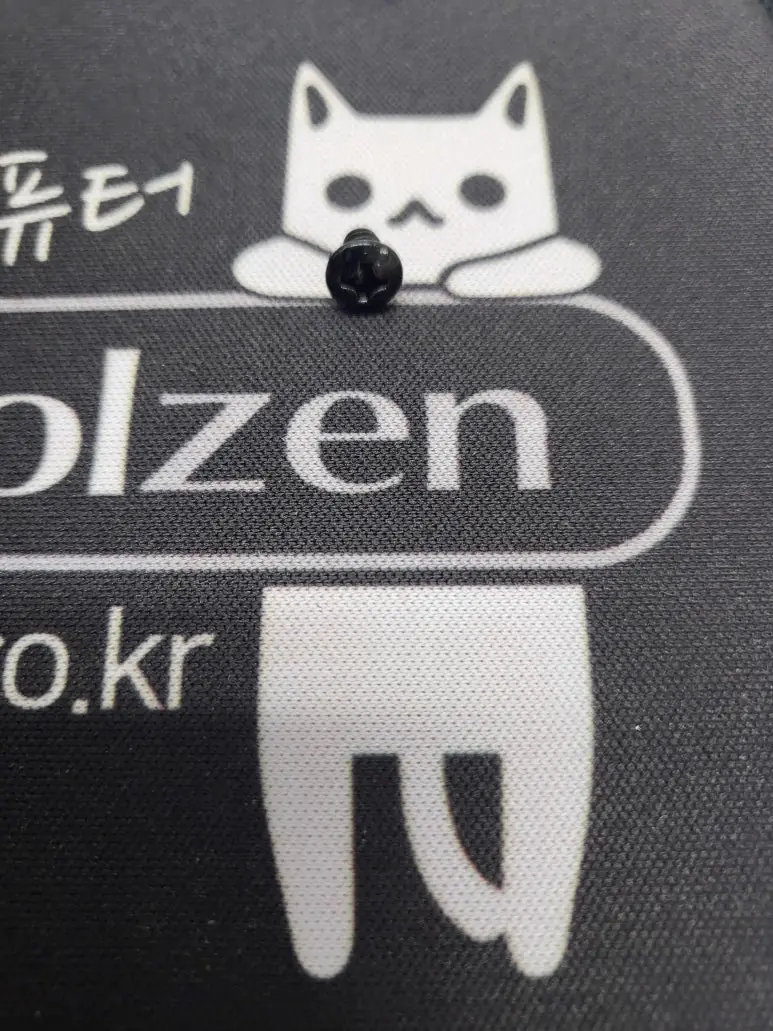
둥글둥글하게 생긴 나사 (하드디스크 장착 나사)로
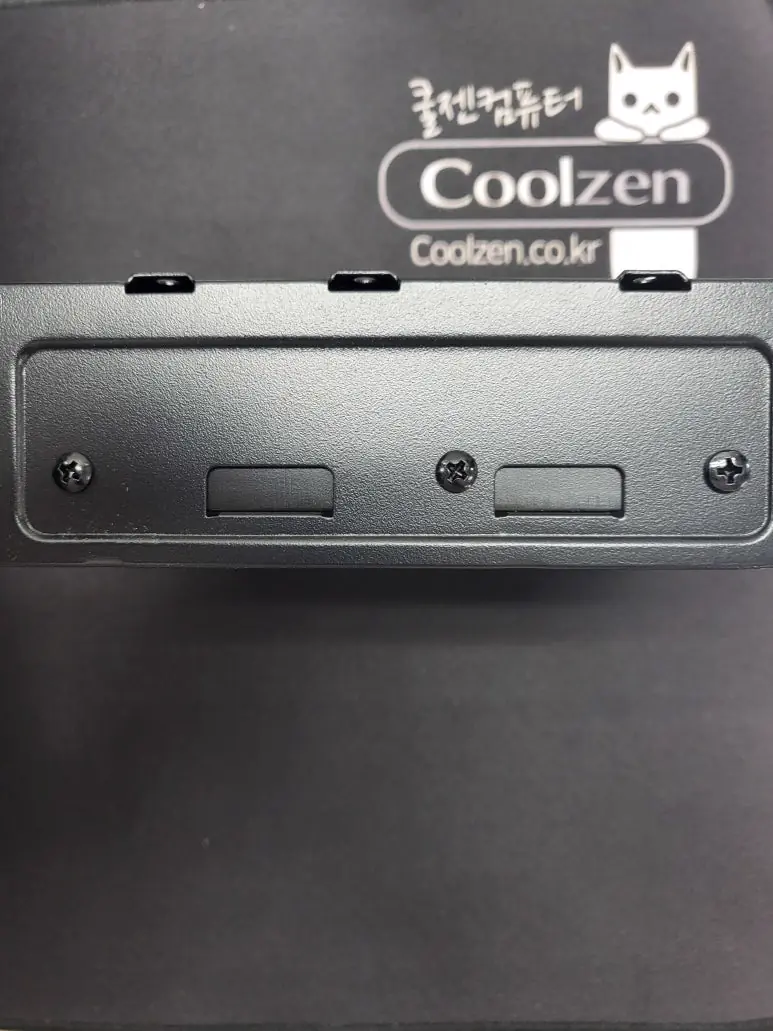
구멍에 맞춰 양옆으로 총 6개 나사 체결해 주시면 됩니다.
다시 하드디스크 베이를 컴퓨터 본체에 체결해 주세요
파워서플라이에 있는 파워사타(SATA) 선입니다.
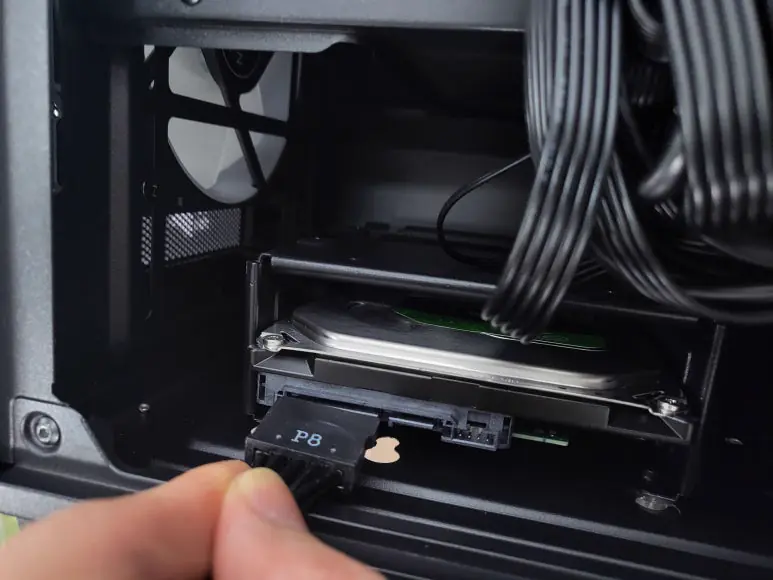
파워사타(SATA) 선을 하드디스크에 이미지처럼 체결해 줍니다.
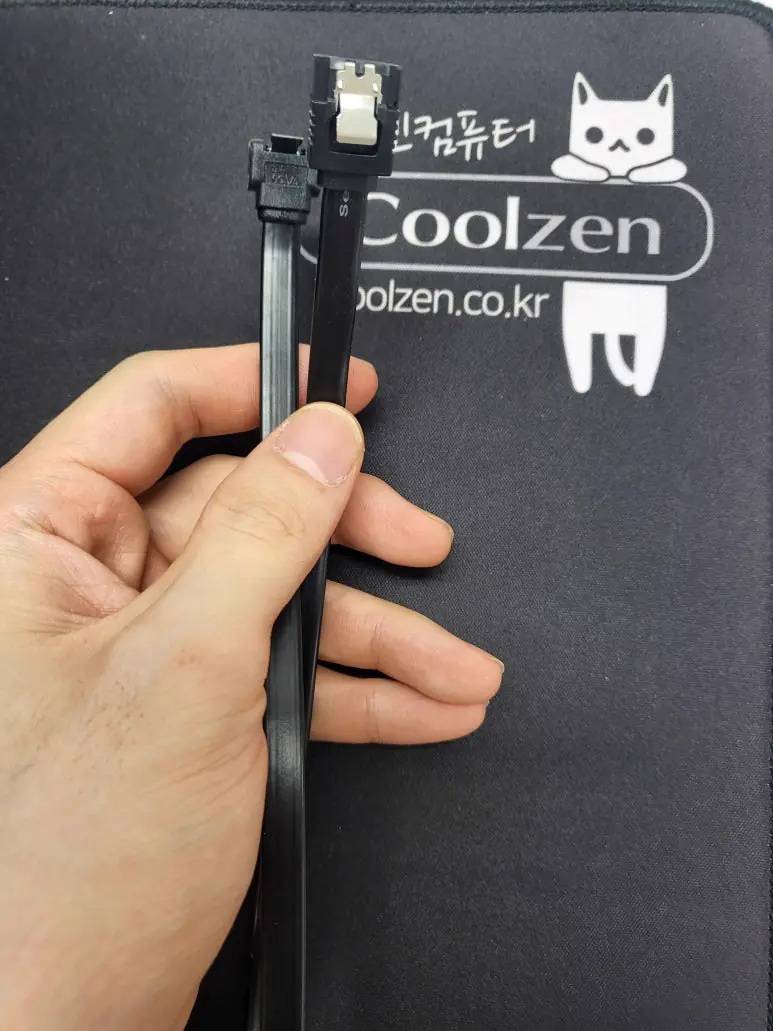
사타(SATA) 케이블도 준비해 줍니다.

파워사타(SATA) 선 바로 옆에 꽃아 줍니다.
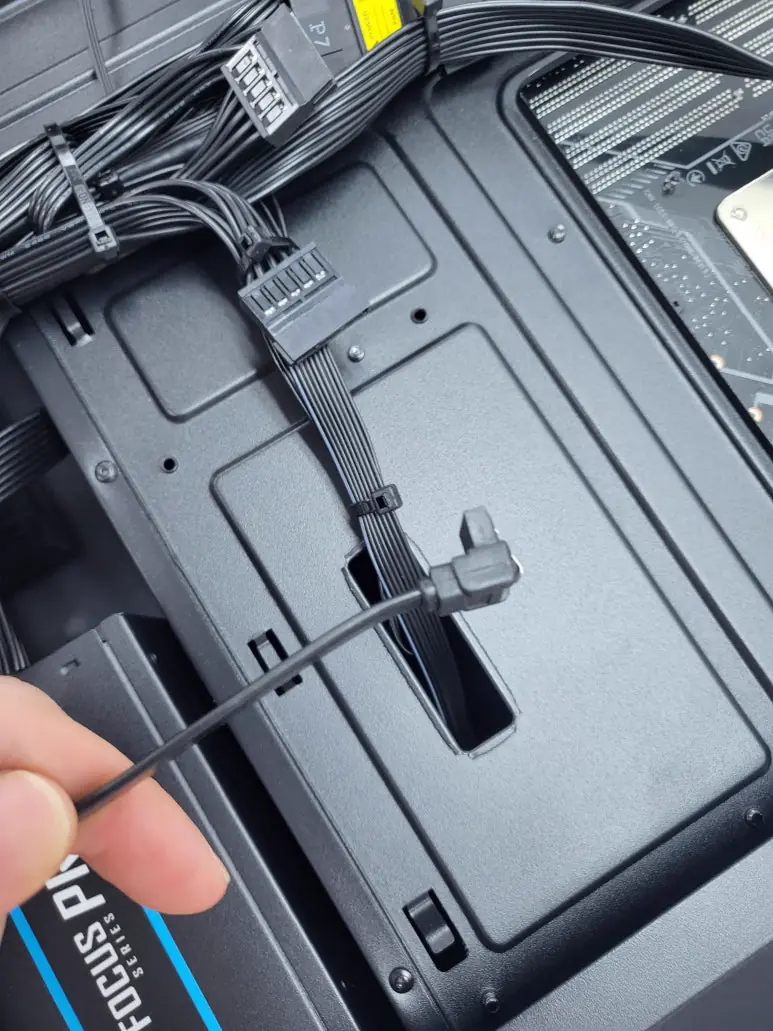
사타(SATA) 케이블 나머지 부분은 메인보드 쪽으로 선을 빼주신 다음에
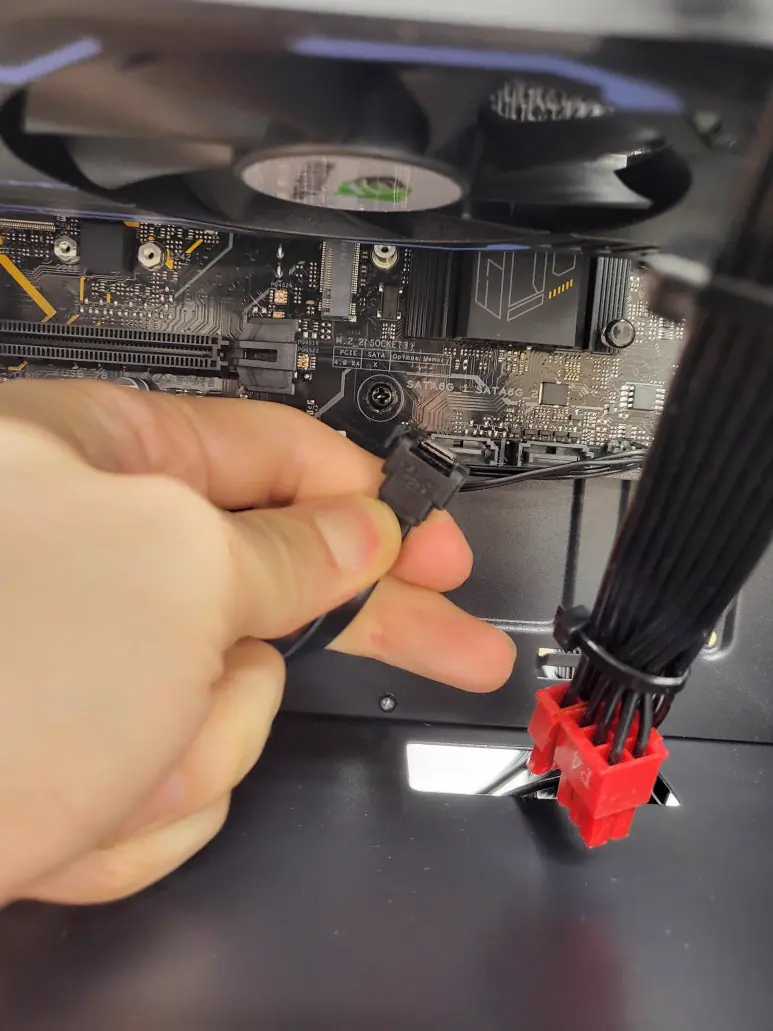
메인보드에 체결해 주시면 됩니다.

감사합니다.

하드디스크를 추가로 장착하였지만 내 PC에서 추가로 장착된 하드디스크가 나타나지 않아요 ㅠㅠ
혹시 하드디스크가 불량일까요?..
하시는 분들에게!!
아래 링크를 이용해 주세요
안녕하세요 쿨젠컴퓨터 입니다. 오늘 포스팅 주제는 하드디스크는 설치가 되었는데 내 컴퓨터에 하드디스크...
항상 보다 나은 서비스를 위해 노력하겠습니다.


No.1 고객만족 조립컴퓨터 창립20주년 특가, 100%정품새제품 리얼후기, PC온라인견적, 당일출고 무료배송, 배그 롤 게이밍컴퓨터 쿨젠컴퓨터.
태그#쿨젠컴퓨터#하드디스크#ODD#SSD#컴퓨터#컴퓨터용량#PC견적#조립PC
aacc












|
|||||||

|
|||||||
 284-047763-04-021