 카카오톡 상담
게임용PC


용도별PC



프리미엄PC
![쿨젠[화이트]WH03](/upload/goods/set_6500_L_20260616_175347_b6794c.jpg)
![쿨젠[하이엔드]EX10](/upload/goods/b61051_B.jpg)
![쿨젠 [고사양 미니] M19](/upload/goods/b78523_450.jpg)
분류별PC
![쿨젠[AMD시너지]AM06](/upload/goods/b26083_B_450.jpg)
![쿨젠[미니]MI01](/upload/goods/b67191_B_450.jpg)
주변기기




안녕하세요 쿨젠컴퓨터 입니다.
오늘의 포스팅은 SSD(M.2) 장착 방법입니다.
PC를 구입하였지만 용량이 부족해 추가적으로 하드디스크(HDD) 또는 SSD를 추가적으로 구입하여
자가로 설치하시는데 설치 방법을 헷갈려 하시는 분들이 많아 포스팅 올립니다.
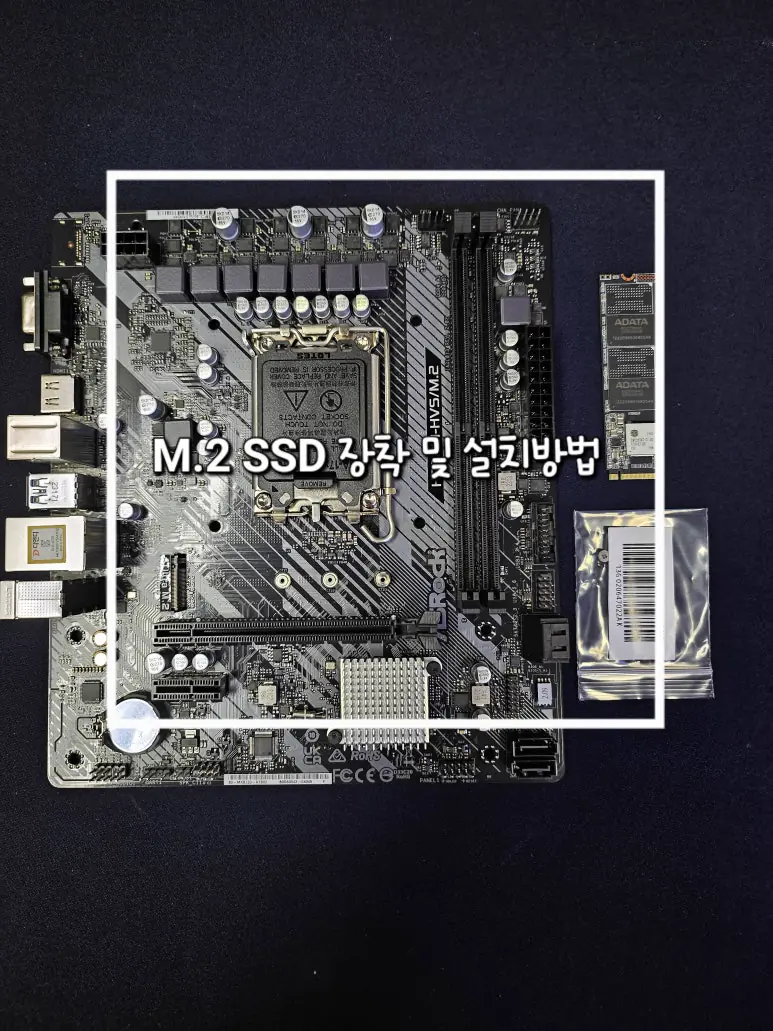
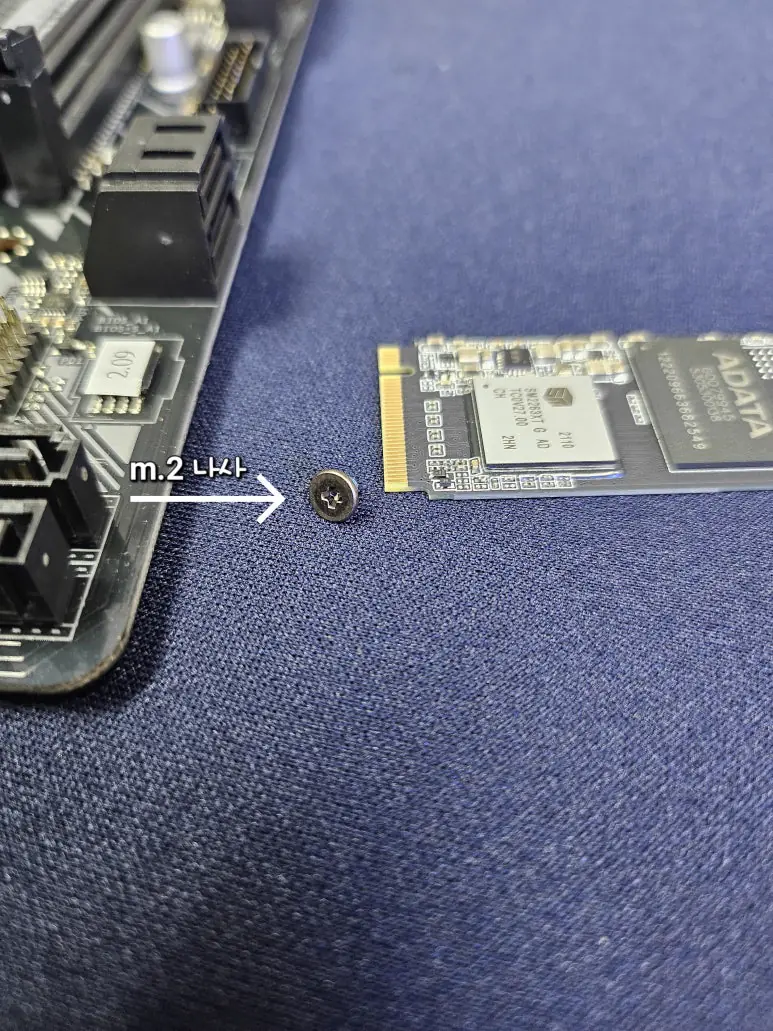
메인보드 박스 또는 메인보드 M.2 슬롯에 M.2 나사가 동봉되어 있거나 장착되어 있을 겁니다.
위 이미지처럼 생긴 나사 하나를 찾아줍니다.
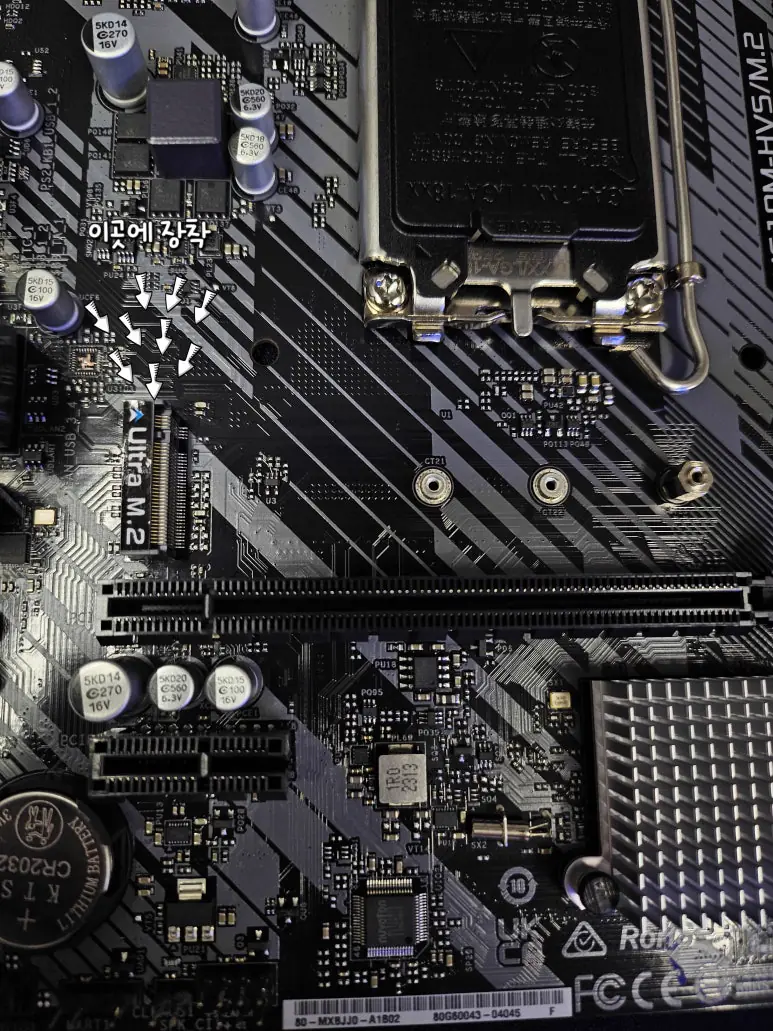
메인보드 중간 또는 하단에 M.2 슬롯이 위치하고 있습니다.
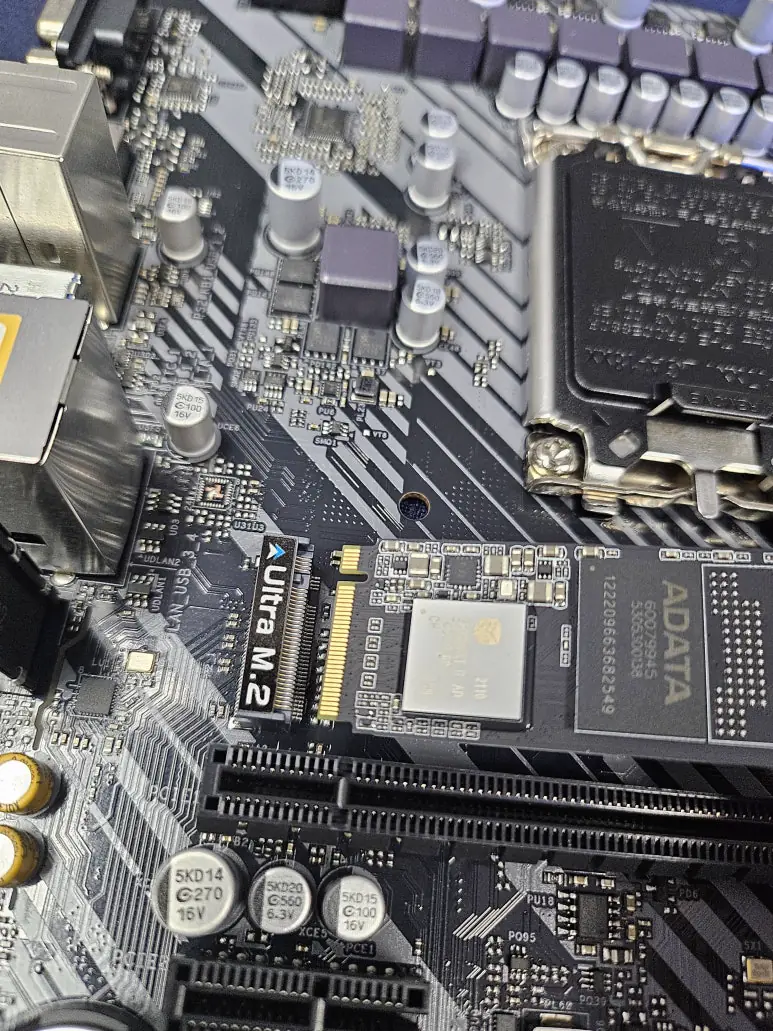
M.2 SSD 금색 부분이 슬롯 부분에 맞닿게 하여 옆으로 살며시 밀어 넣습니다.
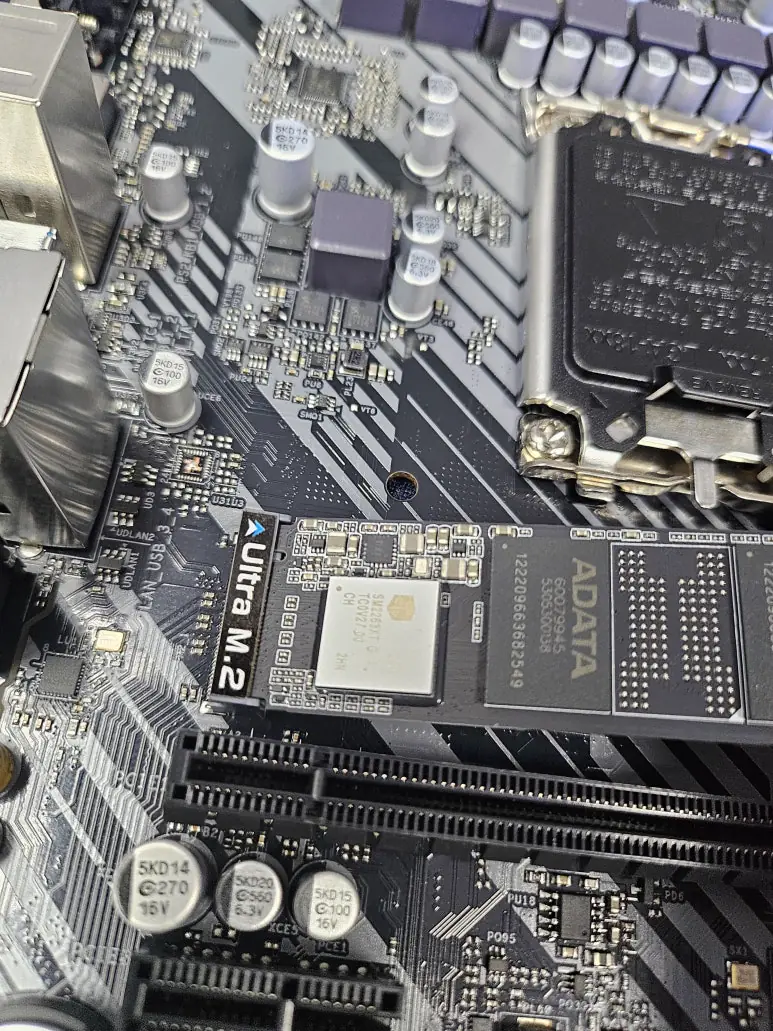
위 이미지처럼 금색 부분이 보이지 않는다면
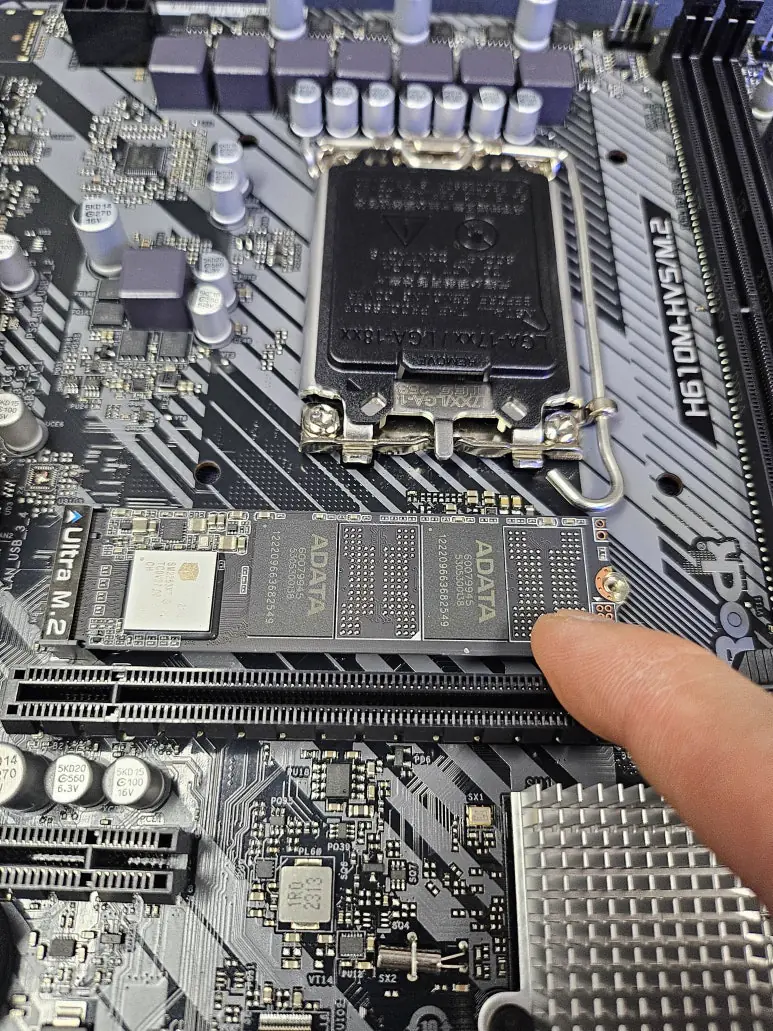
손으로 눕힌 후
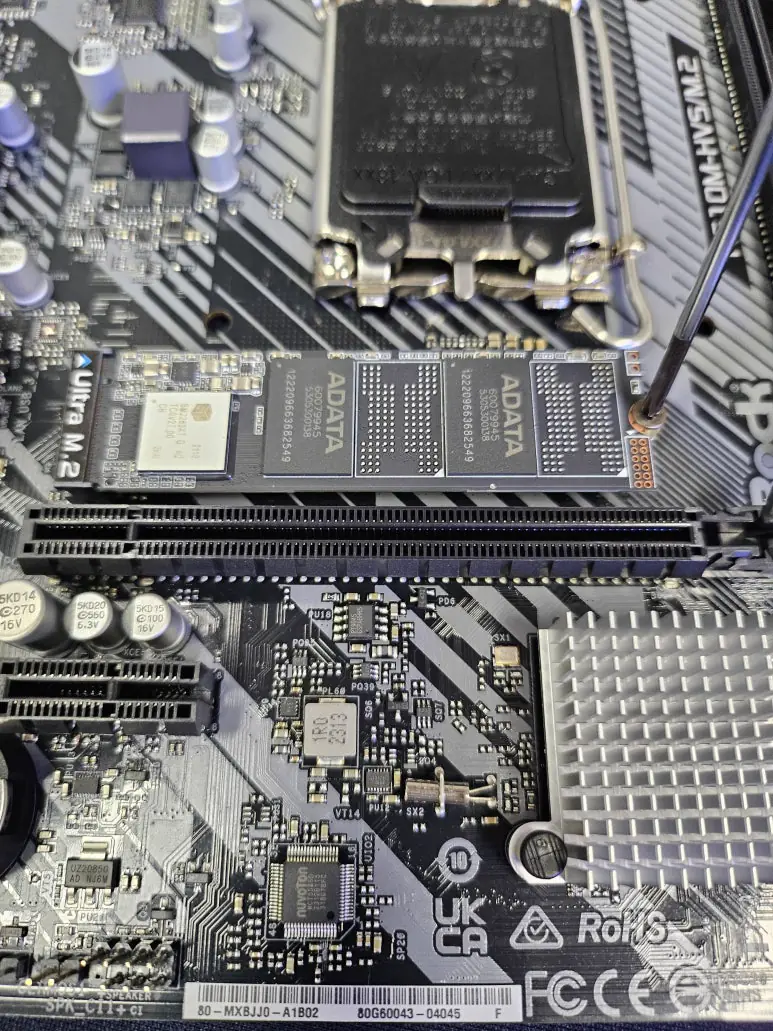
M.2 나사를 SSD 오른쪽 홈 부분에 맞춰 나사를 체결해 줍니다.
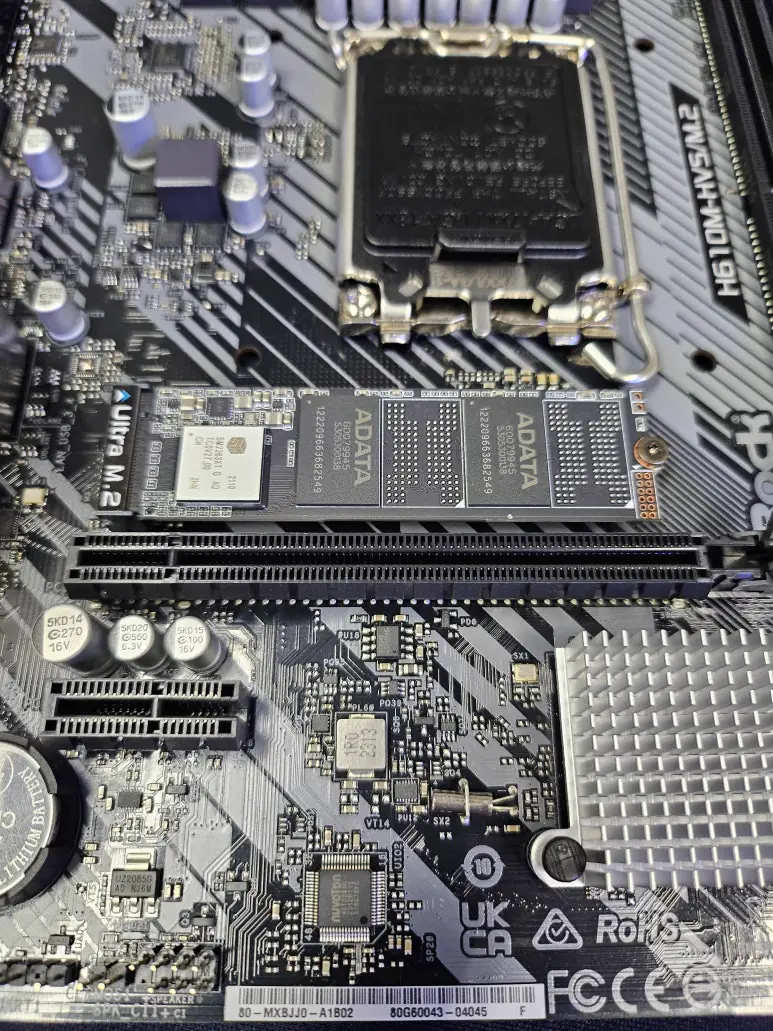
체결 완료 후 모습입니다.
감사합니다.
위 이미지 대로 따라 하였지만 내 PC에서 아무것도 나오지 않는다면 추가적인 활성화가 되지 않았기 때문입니다.
활성화 방법은 아래 링크를 참조하여 주시면 됩니다.
https://blog.naver.com/vekio/223123233168

안녕하세요 쿨젠컴퓨터 입니다. 오늘 포스팅 주제는 하드디스크는 설치가 되었는데 내 컴퓨터에 하드디스크...

아래 링크에서 주문시 사은품이 두배?!

고객만족 No.1 쿨젠컴퓨터 100%정품 새부품으로 조립컴퓨터를 정성껏 제작합니다

https://blog.naver.com/vekio/223292348524












|
|||||||

|
|||||||
 284-047763-04-021