 카카오톡 상담
게임용PC


용도별PC


프리미엄PC
분류별PC
주변기기




Windows 7
윈도우7은 윈도우 XP이후로 많은 사람들이 찾고있는 운영체제중 하나입니다.
하지만 많은 사람들이 윈도우7을 설치하는걸 어려워하고 있습니다.
하지만 윈도우7은 전혀 어렵지 않습니다. 아래 설명을 차근차근 따라가봅시다.
윈도우7 설치하기~
바이오스에서 부팅 설정이 DVD-ROM으로 되어있다면 윈도우 설치DVD를 넣고 컴퓨터를 부팅합니다.
(부팅순서 설정하는 방법 안내 - http://blog.coolzen.co.kr/140154213324)
컴퓨터에 윈도우를 처음 설치하는거라면 바로 아래 사진과 같은 화면이 뜨지만 윈도우를 재설치 할 때는 컴퓨터가 켜지는 도중에 짧은 시간동안 까만 바탕화면에 Press Any key... 라는 메시지가 뜨는걸 볼 수 있습니다.
여기서 아무 키나 눌러 설치를 진행합니다.
(불과 몇 초도 되지 않는 시간입니다. 놓치면 바로 윈도우로 부팅되니 다시 껐다 켜야합니다.)
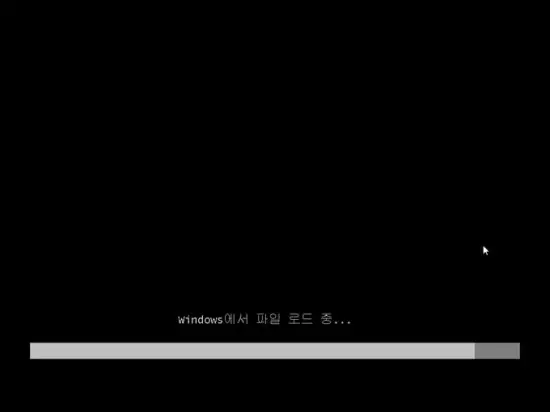
그냥 이런저런 화면으로 넘어갑니다. 설치파일을 로드중...

워어~드디어 시작인가? 훗훗...

여기서부터 본격적인 윈도우 설치화면입니다. 가장 처음으로 뜨는 화면이고, 따로 고칠 내용이 없으면 그냥 다음으로 넘어가도록 합니다.

업그레이드는 설명에도 있지만 기존에 XP, Vista가 설치되어있는 컴퓨터에서나 쓰는 메뉴입니다.
새로 설치, 또는 윈도우7을 다시 설치해야 하니 사용자지정(고급)메뉴를 눌러줍니다.

여러분의 하드디스크 용량을 확인할 수 있는 자리입니다. 여러분이 하드디스크 하나를 통째로 쓰신다면 이대로 다음을 눌러 진행하면 됩니다.
하지만 파티션을 나눠보고 싶다면 빨간 네모를 눌러봅시다.
※참고※ 기존에 사용중이던 윈도우를 지우고(하드디스크를 포맷하고) 다시 설치하는 분들은 [드라이브 옵션]메뉴를 누르시고 아래 과정을 반드시 따라하시기 바랍니다.

아래 메뉴가 이렇게 변했습니다. 새로 설치하는분은
1. [새로만들기] 를 누르고
2. 원하시는 하드디스크 크기를 입력합니다.

여기서 하드디스크 용량을 잘못 썼거나 파티션을 처음부터 다시 설정하고 싶다면 주저없이 삭제를 눌러줍니다. 그 후에 파티션을 설정하는 과정을 다시 진행하시면 됩니다.
이제 여러분의 컴퓨터에 윈도우가 차근차근 설치됩니다.
제법 오랜시간이 걸리니 여유있게 커피라도 한잔 하면서 기다리시면 됩니다.

사용자는 내키는대로~

윈도우7 제품키(시리얼)은 정품DVD 케이스에 붙어있습니다. 저희 쿨젠에서 컴퓨터와 함께 윈도우7을 구매하시면 본체 옆면에 시리얼이 적힌 스티커가 이미 붙어있으니 그걸 보고 입력해주시면 됩니다.

자동 업데이트 설정과 같은 몇 가지 설정을 거치고 각종 장치 드라이버 설치, 윈도우 업데이트, 백신프로그램 설치 등을 끝내면 여러분은 윈도우7이 설치된 안전한 컴퓨터를 사용하실 수 있습니다.












|
|||||||

|
|||||||
 284-047763-04-021