 카카오톡 상담
게임용PC


용도별PC



프리미엄PC
![쿨젠[화이트]WH03](/upload/goods/set_auto_6500_L_20260901_113452_3b4383.jpg)
![쿨젠[하이엔드]EX10](/upload/goods/b61051_B.jpg)
![쿨젠 [고사양 미니] M19](/upload/goods/b78523_450.jpg)
분류별PC
![쿨젠[AMD시너지]AM06](/upload/goods/b26083_B_450.jpg)
![쿨젠[미니]MI01](/upload/goods/b67191_B_450.jpg)
주변기기


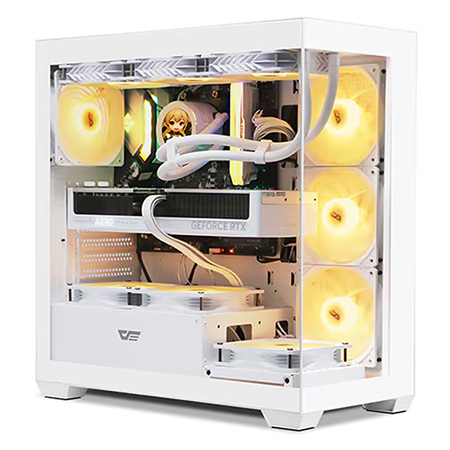


윈도우를 설치하고나면 컴퓨터를 정상적으로 사용하기 위해서 각 장치별 드라이버를 설치해주셔야 합니다.
저희 쿨젠에서 컴퓨터를 구입하셨다면 컴퓨터 본체가 들어있는 박스와 작고 납작한 박스가 같이 들어있습니다.(간혹 뽁뽁이로 된 검은색이나 빨간색 봉투가 있는경우도 있습니다.)
이 안에 보시면 다음과 같은 CD들이 들어있습니다.

왼쪽 시디가 메인보드 드라이버 CD, 오른쪽이 그래픽카드 드라이버 CD입니다.
이 외에도 윈도우를 구매하시면 윈도우 정품DVD, 윈도우 복구CD가 들어있고, SSD를 추가구매하실
경우에는 SSD 유틸리티 CD가 들어있습니다. 그 외에 다양한 CD가 있을 수 있죠.
두 CD는 부품 제조사별로, 그리고 디자인이 바뀔 때마다 다 다릅니다. 그러니 사진과 같은 CD가 없다고 당황하지 마시고 CD에 적혀있는 제조사 이름과 구매하신 사양을 잘 비교하면서 찾으시면 됩니다.
<< 메인보드 드라이버 설치 >>
바이오스타라고 적혀있는 시디를 넣으시면 자동실행 창이 뜨고, SETUP.EXE를 눌러주시면 아래와 같은 창이 뜨는걸 보실 수 있습니다.

현재 이 메인보드가 H81MG 라는 장치이고, 윈도우 버전은 윈도우7 이라는게 표시됩니다.
저 빨간 네모부분을 클릭해줍니다.
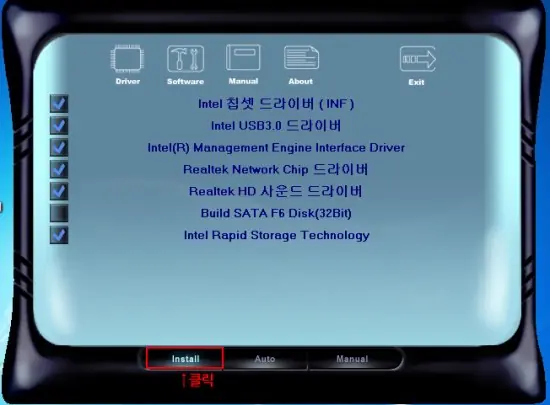
Scan wait... 라는 메세지가 뜨면서 장치를 찾느라 시간을 잡아먹는 부분입니다. 그리고 잠깐 기다리시면 위 그림처럼 장치 리스트가 나열되는걸 보실 수 있습니다.
아래 빨간 네모부분인 Install을 클릭해줍니다.

한참 설치를 진행한 뒤에 설치가 끝나면 뜨는 재부팅 메세지입니다.
(예)를 눌러서 재부팅을 해줍니다.
재부팅이 끝나면 설치도 끝나게됩니다.
<< 다른 메인보드 드라이버들 >>
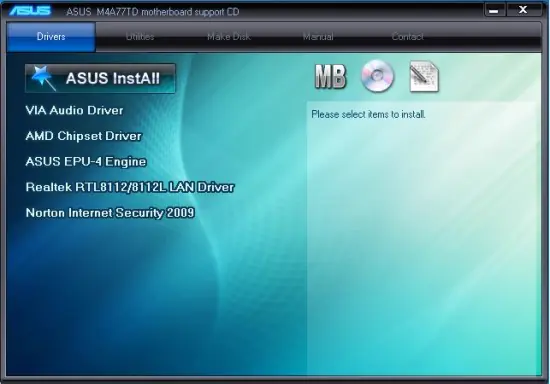
위 사진은 ASUS라는 회사의 메인보드 드라이버 시디를 넣었을 때 나오는 화면입니다. InstAll을 눌러주시면 다른 화면으로 바뀌는걸 보실 수 있는데, 눌러줘야 할 버튼들이 거의 똑같습니다.
Driver, Install 이라는 단어를 찾아서 클릭 해주시면 간단하게 설치가 진행됩니다.

기가바이트 회사의 메인보드는 더 간단합니다. CD를 넣으면 이렇게 바로 창이 뜨고, Xpress Install 을 눌러주시면 바로 설치가 진행됩니다. 그 밑에는 설치되는 장치 드라이버와 프로그램 목록이 뜨는데, 나에게 맞는 프로그램들을 골라서 설치하실 수도 있습니다.
이렇게 메인보드 드라이버들을 설치하고, 컴퓨터 재부팅이 되고나면 설치가 모두 끝나게됩니다. 그래픽카드가 없는 컴퓨터는 이대로 바로 컴퓨터를 사용하셔도 되고, 그래픽카드가 포함된 컴퓨터라면 이 다음과정도 읽어보시기 바랍니다.
<< 그래픽카드 드라이버 설치 >>
컴퓨터에 그래픽카드가 있다면 이 드라이버도 설치해줘야 합니다. 이 CD들도 제조사마다 디자인이 다 다르고 실행되는 그림도 천차만별이지만 중요한건 다 똑같습니다. 드라이버 설치를 누르고, 다음다음다음...

그래픽카드 드라이버니까 GeForce Drivers를 클릭해주세요.

운영체제가 윈도우 xp라면 첫번째, 윈도우7 32bit, 윈도우8 32bit 버전이라면 두번째, 64bit 버전이라면 세번째 버튼을 눌러주세요.
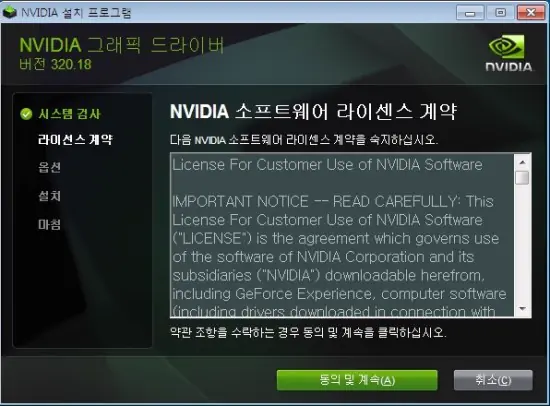
이 다음으로 계속 여러 창이 뜨게됩니다. 거기서 (예), YES등의 버튼을 눌러서 쭉 진행해주시면 위와 같은 창이 뜨는걸 보실 수 있습니다. 여기서부터 본격적인 설치화면이지만 동의, 계속 버튼을 눌러주시면 알아서 쭉 설치해줍니다.
혹시 그래픽카드 CD를 넣었는데 아무리봐도 저런 화면이 안나온다고 걱정하실 수 있지만, 그림만 다를 뿐 설치 과정은 완전히 동일합니다. 컴퓨터를 잘 모르는 분들도 어렵지 않게 사용할 수 있도록 만들어진 시디들이니 걱정하지 않으셔도 됩니다.
간혹 무선랜카드, 유선랜카드, 확장 카드 등을 설치해서 추가로 드라이버 시디가 있으시다면 그 시디들도 전부 설치를 해 주셔야 사용이 가능합니다.
여기까지 다 따라오셨다면 이제 모든 드라이버를 설치했으니 컴퓨터를 온전하게 사용할 수 있는 상태가 되었으니 원하시는 용도에 맞춰서 사용하시면 됩니다.
태그#IT·컴퓨터#윈도우설치#윈도우드라이버설치#드라이버설치












|
|||||||

|
|||||||
 284-047763-04-021